
Copies qui s’effondrent après quelques dizaines de gigaoctets, températures qui grimpent dans un mini PC ou une console : mesurer le throttling et choisir le bon refroidissement sans dépenser pour rien
Par Thomas | Publié le
🔥 Ce qu’il faut retenir
- Un SSD NVMe se protège de la surchauffe en réduisant lui-même son débit, c’est le throttling thermique. Les fabricants garantissent en général un fonctionnement entre 0 et 70 °C de température SMART (c’est le cas du Samsung 990 Pro), et le ralentissement intervient le plus souvent au-delà, selon les seuils propres à chaque modèle.
- Un SSD qui ralentit en pleine copie ne chauffe pas forcément : la chute de débit vient souvent de la saturation de son cache SLC. Le journal SMART NVMe permet de trancher, il compte le temps passé au-dessus des seuils d’alerte et critique de température.
- Un dissipateur est indispensable sur les SSD PCIe 5.0 et dans une PS5, où Sony l’exige. Sur un SSD PCIe 4.0 dans un PC de bureau ventilé, le dissipateur de la carte mère suffit presque toujours ; dans un portable ou un mini PC, l’espace manque et c’est le flux d’air qu’il faut soigner.
Une copie de film qui démarre à plusieurs Go/s puis tombe à quelques centaines de Mo/s, un jeu qui saccade après une heure, un mini PC dont le SSD frôle les 80 °C : la chaleur est souvent accusée, parfois à tort. Sur notre site dédié aux SSD et au stockage, on vous aide à mesurer la température réelle de votre SSD, à reconnaître un vrai throttling, et à choisir la solution adaptée, qui n’est pas toujours un radiateur de plus.
Pourquoi un SSD NVMe chauffe, et comment il se protège
Un SSD NVMe concentre sur quelques centimètres carrés un contrôleur qui travaille comme un petit processeur et des puces de mémoire flash. Plus l’interface est rapide, plus le contrôleur consomme : les modèles PCIe 4.0 et surtout PCIe 5.0 dégagent nettement plus de chaleur que les SSD SATA ou PCIe 3.0. Au-delà d’une certaine température, le SSD réduit volontairement sa vitesse pour se refroidir, puis la relève quand la température redescend. Les fabricants donnent une plage de fonctionnement : Samsung indique par exemple 0 à 70 °C, mesurés par la sonde SMART, pour son 990 Pro, en recommandant une bonne circulation d’air.
💡 Pour comprendre : le throttling thermique
Le throttling est un mécanisme de sécurité : quand la température mesurée par le contrôleur dépasse un seuil fixé par le fabricant, le SSD baisse sa fréquence ou espace ses opérations pour moins chauffer. Le débit chute, parfois de moitié ou plus, puis remonte dès que la température redescend. Ce n’est ni une panne ni un défaut, et ça n’abîme pas le SSD : c’est justement ce qui le protège. Le seul inconvénient est la perte de performances pendant les longues sollicitations.
La norme NVMe prévoit deux seuils de température par modèle, un seuil d’alerte et un seuil critique, et le SSD tient à jour dans son journal de santé le nombre de minutes passées au-dessus de chacun. C’est le meilleur juge de paix : si ces deux compteurs restent à zéro après des mois d’utilisation, votre SSD n’a jamais vraiment souffert de la chaleur.
Un SSD qui ralentit après 50 ou 100 Go copiés d’affilée ne surchauffe pas forcément : il a peut-être simplement rempli son cache.
Chaleur ou cache saturé : faire le bon diagnostic
La plupart des SSD grand public écrivent d’abord dans une zone rapide, le cache SLC, puis directement dans la mémoire TLC ou QLC, beaucoup plus lente, une fois ce cache plein. Sur une grosse copie, le débit chute alors brutalement à un palier, et y reste tant que la copie continue. Le throttling, lui, se traduit plutôt par des montagnes russes : le débit baisse, remonte, baisse encore, au rythme de la température.
💡 Pour comprendre : le cache SLC
Dans un SSD TLC ou QLC, chaque cellule stocke trois ou quatre bits, ce qui rend l’écriture lente. Pour paraître plus rapide, le SSD utilise une partie de sa mémoire comme si chaque cellule ne stockait qu’un bit (mode SLC), bien plus véloce. Ce cache absorbe les écritures courantes, puis le SSD le vide en arrière-plan. Sa taille varie selon le modèle et l’espace libre : un SSD presque plein a un petit cache et ralentit plus vite.
Pour trancher, suivez la température pendant une copie longue avec CrystalDiskInfo, HWiNFO ou l’outil du fabricant (Samsung Magician, Crucial Storage Executive, WD Dashboard…). Si la température monte au-delà de 70 à 80 °C au moment où le débit chute, la chaleur est en cause. Si la chute arrive à température raisonnable, c’est le cache. Notre guide pour lire les valeurs SMART d’un SSD montre où trouver ces informations.
Faut-il un dissipateur ? Le point selon votre machine
Le bon refroidissement dépend surtout de l’interface du SSD et de l’endroit où il est installé.
| Situation | Dissipateur ? | Commentaire |
|---|---|---|
| SSD PCIe 5.0 (Gen5) | Oui, indispensable | Les modèles les plus rapides sont vendus avec un radiateur, parfois ventilé |
| SSD PCIe 4.0 dans un PC de bureau | Utile, souvent déjà fourni | Le radiateur M.2 de la carte mère suffit dans la grande majorité des cas |
| SSD PCIe 3.0 ou SATA M.2 | Rarement nécessaire | Consommation modeste, un boîtier ventilé suffit |
| PlayStation 5 | Oui, exigé par Sony | Épaisseur totale de 11,25 mm maximum, dont 8 mm au-dessus de la carte |
| PC portable | Généralement impossible | Pas de place : utilisez le blindage ou pad thermique d’origine |
| Mini PC ou NAS compact | Selon la place disponible | Un pad thermique fin vers le châssis métallique aide souvent davantage |
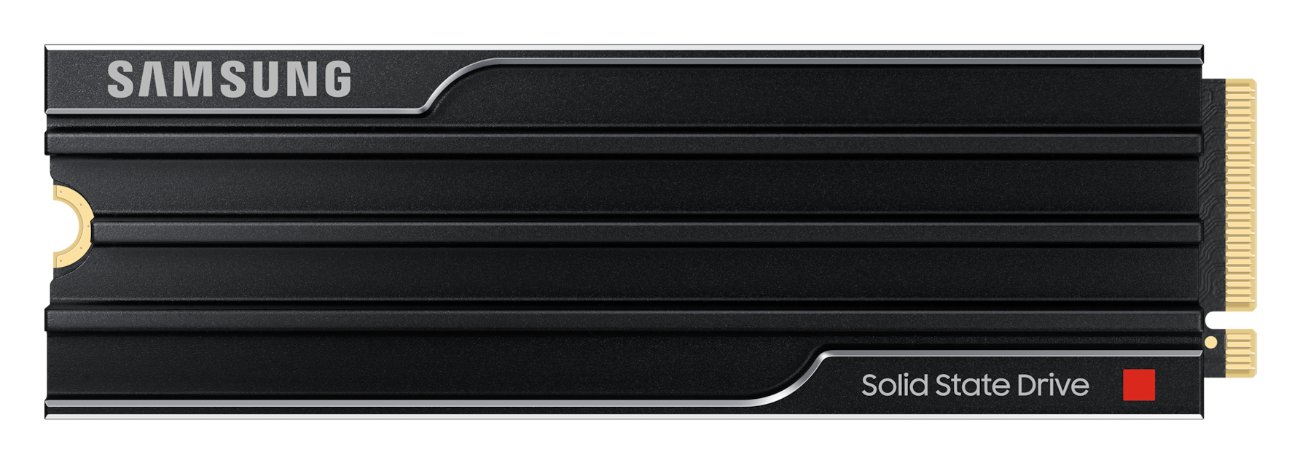
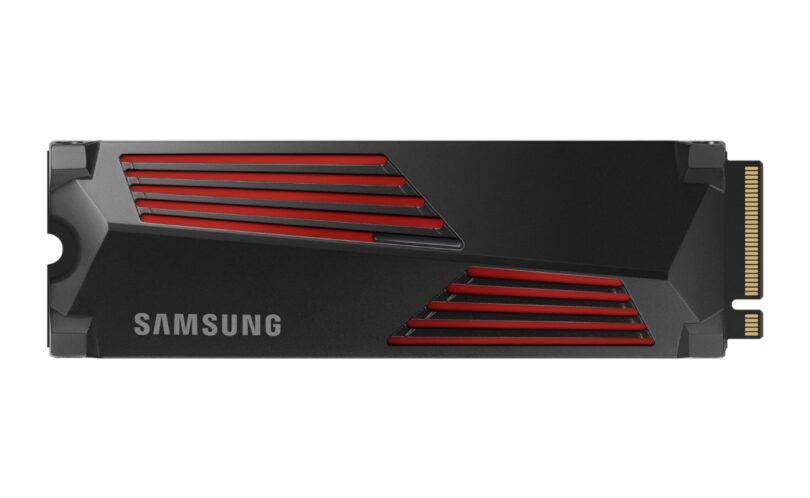
Le 9100 PRO de Samsung, en PCIe 5.0, existe aussi avec un dissipateur monté d’usine, utile si la carte mère n’en prévoit pas pour l’emplacement M.2.
C’est la logique suivie par les fabricants sur leurs modèles haut de gamme : Samsung décline ses 990 PRO (PCIe 4.0) et 9100 PRO (PCIe 5.0) en deux versions, l’une nue pour les cartes mères qui fournissent leur propre radiateur M.2, l’autre livrée avec un dissipateur intégré pour les machines qui n’en ont pas, PS5 comprise.
La PS5 est le seul cas où le dissipateur est obligatoire sur le papier : Sony indique que l’ajout d’un SSD M.2 exige une dissipation de chaleur efficace par une structure de refroidissement, accepte les dissipateurs simple ou double face et les SSD vendus avec radiateur intégré, mais déconseille d’en ajouter un second sur un modèle qui en possède déjà un. Tous les détails d’installation sont dans notre guide du SSD M.2 pour PS5.
Attention aussi à l’épaisseur. Un dissipateur trop haut peut buter contre une carte graphique, et certains SSD livrés avec radiateur ne doivent pas en être séparés : Samsung précise que retirer celui du 990 Pro Heatsink peut endommager le SSD et annule la garantie.
Les bons gestes avant d’acheter un radiateur
Avant d’ajouter du métal, ajoutez de l’air : un ventilateur de façade bien placé refroidit souvent mieux un SSD qu’un radiateur posé dans un boîtier étouffé.
Commencez par vérifier que le SSD est bien installé sous le dissipateur fourni avec la carte mère, et que le film plastique du pad thermique a été retiré : c’est un oubli très fréquent qui annule tout l’intérêt du radiateur. Privilégiez l’emplacement M.2 le plus éloigné de la carte graphique, qui souffle souvent de l’air chaud juste au-dessus. Laissez de l’espace libre sur le SSD : un disque presque plein a un cache plus petit et travaille davantage.
Dans un mini PC, un portable ou un boîtier externe, la marge est faible. Un pad thermique de bonne épaisseur entre le SSD et le capot métallique peut transformer le châssis en radiateur. Pour un boîtier USB NVMe, préférez un modèle en aluminium, qui évacue mieux la chaleur qu’un boîtier en plastique. Enfin, ne vous inquiétez pas d’une température de 50 à 60 °C en usage normal : c’est courant pour un SSD rapide.
Mon avis
On achète beaucoup de dissipateurs pour rien. Sur un SSD PCIe 4.0 installé sous le radiateur d’une carte mère récente, dans un boîtier correctement ventilé, je n’ai jamais vu d’argument sérieux pour en ajouter un autre. Le throttling y reste rare et ne concerne que des copies très longues.
Mon diagnostic passe toujours d’abord par les compteurs de temps passé au-dessus des seuils de température. S’ils sont à zéro, le problème est ailleurs, et c’est presque toujours le cache SLC d’un SSD bien rempli ou d’entrée de gamme.
En revanche, je ne transigerais pas sur deux cas : un SSD PCIe 5.0 sans refroidissement digne de ce nom, et une PS5 sans dissipateur. Là, ce n’est plus une option de confort.
Votre SSD affiche une température qui vous inquiète ? Donnez le modèle et la machine en commentaire, sinon je suis là pour vous aider à trouver la cause.
Les fiches techniques et plages de température des SSD Samsung sont publiées sur le site officiel de Samsung Semiconductor.

À quelle température un SSD NVMe commence-t-il à ralentir ?
Cela dépend du modèle, chaque fabricant fixe ses propres seuils. Les SSD grand public sont généralement garantis entre 0 et 70 °C de température SMART, comme le Samsung 990 Pro, et le ralentissement intervient le plus souvent au-delà. Le journal SMART NVMe indique le temps passé au-dessus des seuils d’alerte et critique.
Le throttling abîme-t-il mon SSD ?
Non, c’est au contraire un mécanisme de protection. Le SSD réduit sa vitesse pour redescendre en température, puis reprend son débit normal. Le seul effet est une baisse temporaire des performances pendant les longues sollicitations.
Pourquoi mon SSD ralentit-il après quelques dizaines de Go copiés ?
Le plus souvent parce que son cache SLC est plein : le SSD écrit alors directement dans sa mémoire TLC ou QLC, bien plus lente. Si le débit reste stable à un palier bas, c’est le cache. Si le débit monte et descend avec la température, c’est la chaleur.
Faut-il un dissipateur pour un SSD dans une PS5 ?
Oui. Sony indique qu’un SSD M.2 dans une PS5 exige une dissipation de chaleur efficace. Les dissipateurs simple ou double face et les SSD avec radiateur intégré sont acceptés, dans la limite de 11,25 mm d’épaisseur totale, dont 8 mm au-dessus de la carte.
Un SSD PCIe 4.0 a-t-il besoin d’un dissipateur ?
Dans un PC de bureau ventilé, le radiateur M.2 fourni avec la carte mère suffit presque toujours. Un dissipateur supplémentaire n’apporte rien de visible en usage courant. Il devient utile dans un boîtier mal ventilé ou pour des copies très longues et répétées.
Comment mesurer la température de mon SSD ?
Avec CrystalDiskInfo, HWiNFO ou l’outil du fabricant (Samsung Magician, Crucial Storage Executive, WD Dashboard). Lancez une copie longue et observez la température en même temps que le débit pour savoir si la chaleur est vraiment en cause.
Peut-on retirer le dissipateur fourni avec un SSD ?
Cela dépend du modèle, et c’est souvent déconseillé. Samsung précise par exemple que retirer le radiateur du 990 Pro Heatsink peut endommager le SSD et annule la garantie. Vérifiez la fiche du fabricant avant toute manipulation.