
Interface Gen4, dissipateur, débit de 5 500 Mo/s et formatage obligatoire : les règles fixées par Sony pour agrandir la mémoire de votre console avant les grosses sorties de fin d’année
Par Thomas | Publié le
🔥 Ce qu’il faut retenir
- La PS5 accepte un SSD M.2 NVMe PCIe Gen4 x4 de 250 Go à 8 To dans son emplacement d’extension, sur tous les modèles (originale, Slim et Pro). Les SSD SATA ne sont pas pris en charge.
- Sony recommande une lecture séquentielle d’au moins 5 500 Mo/s et impose un dissipateur ou une feuille de transfert thermique : 25 mm de large au maximum et 11,25 mm d’épaisseur totale, dont 8 mm au-dessus de la carte.
- L’installation demande un simple tournevis cruciforme n° 1 et une dizaine de minutes. Le SSD est formaté entièrement au premier démarrage : ses données sont effacées, et les jeux PS5 comme PS4 peuvent ensuite y être installés et lancés.
Entre les mises à jour de plusieurs dizaines de gigaoctets et les grosses sorties de fin d’année, la mémoire interne de la PS5 se remplit vite. La solution la plus efficace reste l’emplacement M.2 caché sous le capot, qui accueille un SSD aussi rapide que celui de la console. Encore faut-il choisir un modèle conforme aux exigences de Sony et l’installer correctement. Sur notre site consacré aux SSD et aux disques durs, nous avons repris la fiche officielle de PlayStation point par point pour vous éviter un achat inutile.
Les critères officiels de Sony pour un SSD M.2 compatible PS5
La page d’assistance de PlayStation est très précise. Le SSD doit être un modèle M.2 NVMe sur interface PCI-Express Gen4 x4, avec un connecteur M-key (Socket 3). Sa capacité doit être comprise entre 250 Go et 8 To. Les formats 2230, 2242, 2260, 2280 et 22110 sont acceptés, l’entretoise de la console se déplace pour s’adapter à la longueur du module. Sony recommande une vitesse de lecture séquentielle d’au moins 5 500 Mo/s et précise que tous les jeux ne profiteront pas forcément du même gain qu’avec le SSD interne. Enfin, les SSD qui reposent sur la fonction HMB (Host Memory Buffer) ne sont pas pris en charge et risquent d’être moins performants.
💡 Pour comprendre : pourquoi Sony écarte les SSD qui dépendent du HMB
Un SSD stocke une table qui indique où se trouve chaque donnée sur ses puces de mémoire flash. Les modèles haut de gamme gardent cette table dans une puce de mémoire DRAM dédiée, soudée sur le SSD. Les modèles économiques sans DRAM empruntent à la place un peu de mémoire vive de l’ordinateur grâce au HMB (Host Memory Buffer). La PS5 ne prête pas sa mémoire de cette façon : un SSD sans DRAM conçu autour du HMB peut donc ralentir nettement. Pour la console, privilégiez un SSD avec cache DRAM.
Un SSD trop lent fonctionne, mais un SSD trop épais ou sans refroidissement peut bloquer le capot ou chauffer.
Le refroidissement est obligatoire : le SSD doit porter un dissipateur ou une feuille de transfert thermique, déjà fixé ou ajouté par vos soins. Sony accepte les modules simple face et double face, mais déconseille d’ajouter un second dissipateur sur un modèle qui en possède déjà un. Le plus simple est donc de choisir directement un SSD NVMe vendu avec dissipateur compatible PS5, dont les dimensions sont pensées pour la console.
Dimensions, chaleur et vitesse : la fiche technique décryptée
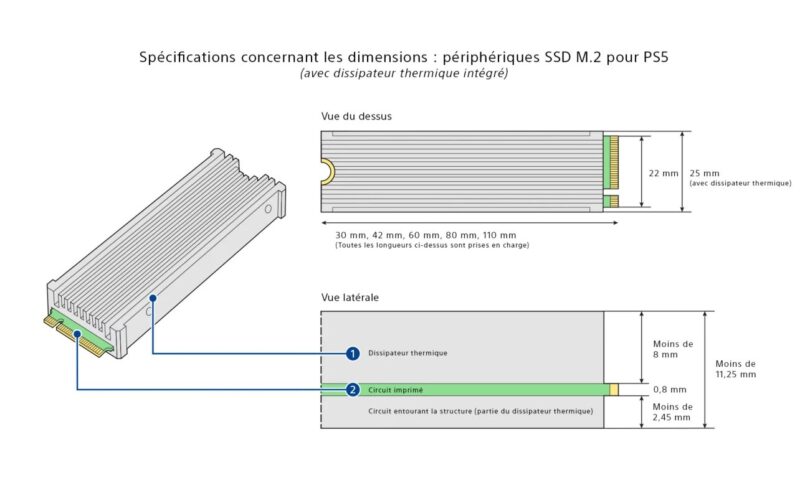
Les cotes à respecter avec le dissipateur sont les suivantes : 25 mm de large au maximum, une longueur de 30, 42, 60, 80 ou 110 mm, et 11,25 mm d’épaisseur totale au maximum, dont 8 mm au-dessus de la carte du SSD et 2,45 mm en dessous. C’est la hauteur qui pose le plus souvent problème : certains dissipateurs pensés pour les cartes mères de PC sont trop hauts. Sony le dit clairement dans sa procédure : si le couvercle de l’emplacement ne se referme pas, le dissipateur est probablement trop grand.
Avec un dissipateur posé sur une seule face, l’ensemble ne doit pas dépasser 8,8 mm d’épaisseur.
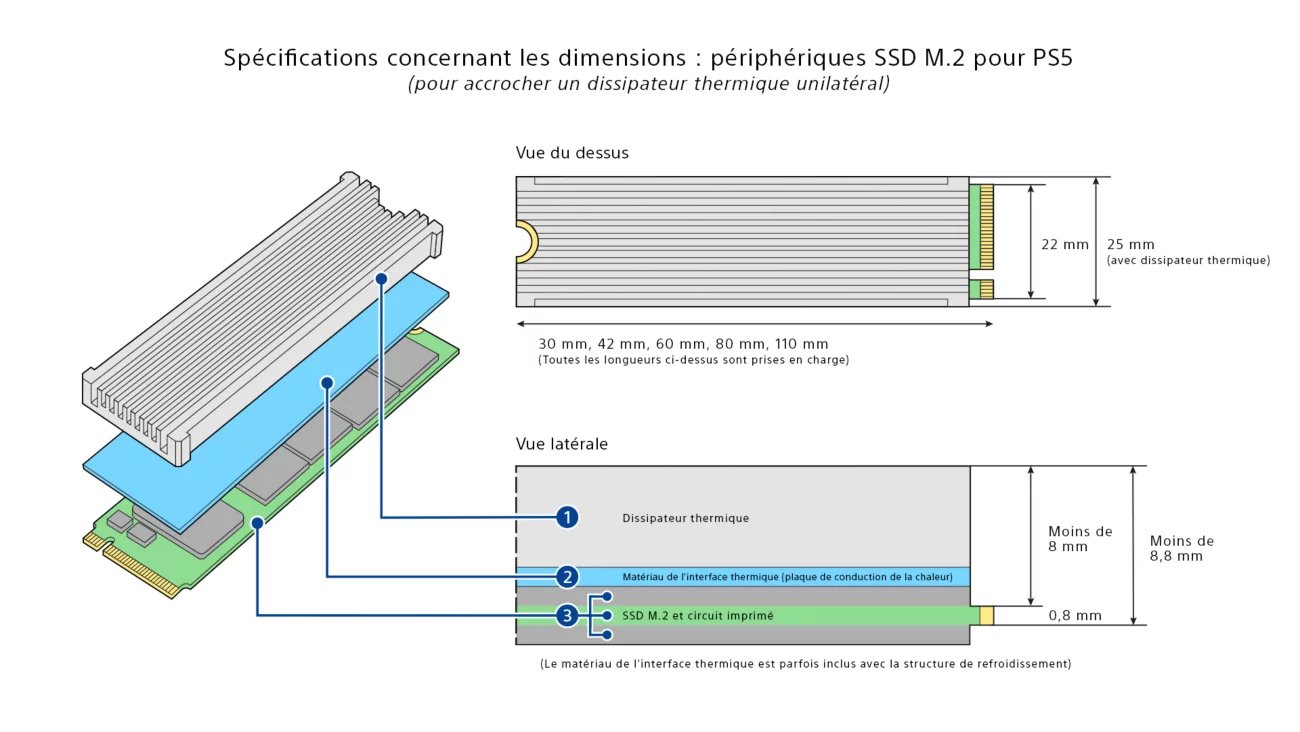
Pour un SSD simple face vendu sans dissipateur, Sony publie un second schéma : le dissipateur ajouté sur le dessus, avec sa plaque d’interface thermique, ne doit pas dépasser 8 mm au-dessus de la carte. Avec le circuit imprimé de 0,8 mm, l’ensemble reste donc sous les 8,8 mm d’épaisseur, ce qui laisse de la marge sous le couvercle.
💡 Pour comprendre : PCIe Gen4 x4 et les 5 500 Mo/s
Le PCIe est le bus qui relie le SSD au processeur. La quatrième génération (Gen4) sur quatre voies (x4) permet en théorie un peu moins de 8 Go/s, et les meilleurs SSD Gen4 atteignent environ 7 000 Mo/s en lecture séquentielle. Le SSD interne de la PS5 tourne autour de 5 500 Mo/s, d’où la recommandation de Sony. Un SSD PCIe Gen3 plafonne vers 3 500 Mo/s et n’est pas pris en charge. Un SSD Gen5 reste compatible en théorie avec un port Gen4, mais il fonctionnera à la vitesse Gen4, sans aucun gain pour la console.
Côté logiciel, Sony demande de mettre la console à jour avec la dernière version du logiciel système avant d’installer le SSD. Au premier démarrage, un guide de formatage s’affiche : le formatage est obligatoire, il efface toutes les données du SSD et porte sur sa totalité, car les partitions ne sont pas prises en charge. Ne coupez jamais la console pendant cette étape. Une fois formaté, le SSD peut stocker et lancer les jeux PS5 et PS4 ainsi que les applications multimédias. Un même jeu doit toutefois rester entier au même endroit : impossible de le répartir entre le stockage interne et le SSD.
L’installation pas à pas et les modèles qui respectent la fiche de Sony
La procédure diffère selon le modèle de console. Sur la PS5 originale (CFI-1000), il faut retirer le socle, poser la console logo PlayStation vers le bas, puis soulever le panneau avant par le coin supérieur gauche. Sur les modèles CFI-2000 (Slim) et CFI-7000 (Pro), on retire le cache avant triangulaire. Ensuite, la marche à suivre est la même : dévisser le couvercle de l’emplacement d’extension, retirer la vis et l’entretoise, placer l’entretoise au trou correspondant à la longueur du SSD, insérer le module en biais dans l’encoche du connecteur, le rabattre puis le fixer avec la vis. On remet le couvercle, le capot, on rebranche et on suit le guide de formatage. Pour un usage durable, visez un SSD NVMe PCIe 4.0 de 2 To avec cache DRAM : c’est la capacité qui offre le meilleur équilibre entre prix et nombre de jeux installés.
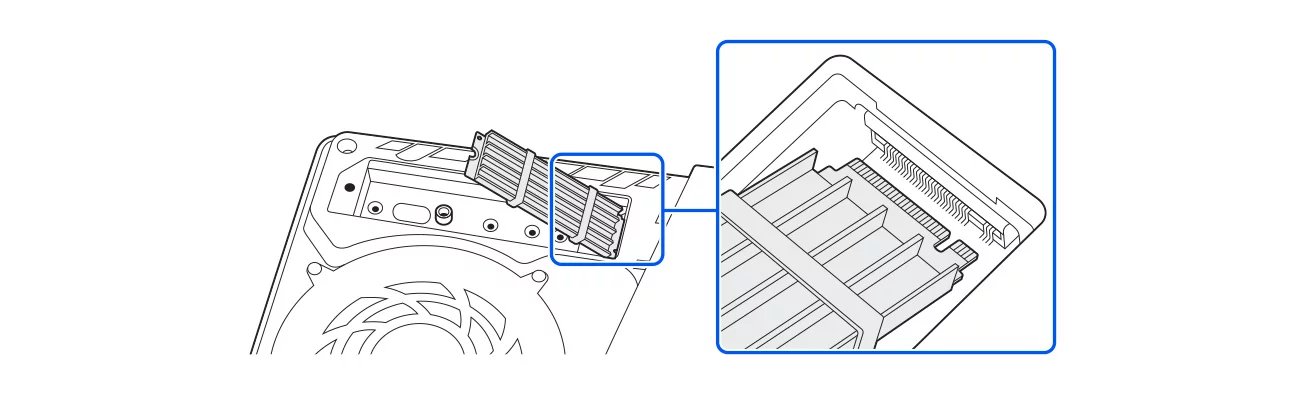
Le SSD s’insère en biais dans le connecteur avant d’être rabattu et vissé.
| Critère | Exigence de Sony | Ce qu’il faut vérifier sur la fiche du SSD |
|---|---|---|
| Interface | NVMe PCIe Gen4 x4, M-key | Mention « PCIe 4.0 » ou « PCIe Gen4 », jamais « SATA » |
| Capacité | De 250 Go à 8 To | 1 To ou 2 To pour un bon rapport prix par gigaoctet |
| Vitesse de lecture | 5 500 Mo/s ou plus recommandés | Débit séquentiel en lecture annoncé par le fabricant |
| Refroidissement | Dissipateur ou feuille thermique obligatoire | Version « avec dissipateur » ou dissipateur PS5 à ajouter |
| Dimensions avec dissipateur | 25 mm de large, 11,25 mm d’épaisseur dont 8 mm au-dessus | Cotes du dissipateur, souvent oubliées sur les modèles PC |
| Mémoire cache | Modèles dépendant du HMB non pris en charge | Présence d’un cache DRAM |
Plusieurs références grand public bien connues respectent ces critères dans leur version avec dissipateur, comme le Samsung 990 Pro, le WD_Black SN850X ou le Seagate FireCuda 530, tous annoncés au-delà de 7 000 Mo/s en lecture. Il en existe d’autres : l’essentiel est de vérifier chaque ligne du tableau ci-dessus avant de commander, plutôt que de se fier à la seule mention « compatible PS5 » d’une annonce.
Prix, précautions et erreurs à éviter
Formater le SSD efface tout : ne glissez jamais dans la console un SSD qui contient encore des données importantes.
Avec la pénurie de mémoire flash qui fait grimper les prix depuis plusieurs mois, comparez les tarifs en euros avant de vous décider et méfiez-vous des SSD Gen4 de grande capacité vendus anormalement bas. Avant l’installation, touchez un objet métallique relié à la terre pour décharger l’électricité statique, travaillez sur une table bien éclairée et n’allumez jamais la console tant que le capot est retiré. Si vous envoyez un jour la PS5 en réparation, retirez d’abord le SSD. Sony précise qu’installer un SSD conforme en suivant sa procédure n’affecte normalement pas la garantie du fabricant, mais que les dommages causés par un SSD non conforme ou une mauvaise installation ne sont pas couverts. Enfin, si vous changez de console, le SSD se déplace d’une PS5 à l’autre sans nouveau formatage, à condition de se connecter au même compte.
Mon avis
Ajouter un SSD M.2 reste la meilleure mise à niveau de la PS5, de loin. Un disque USB permet de stocker des jeux PS5, mais pas de les lancer : il faut les recopier à chaque fois. Le SSD interne, lui, se fait oublier une fois en place.
Mon conseil va surtout vers la capacité. En dessous de 1 To, l’opération a peu d’intérêt face au prix et à quelques jeux de 100 Go. Le 2 To me semble le bon choix pour la plupart des joueurs, le 4 To pour ceux qui gardent une grosse bibliothèque installée. Je ne vois pas l’intérêt d’un SSD PCIe Gen5 pour la console : vous payez un débit qu’elle n’exploitera pas.
Le vrai piège, c’est le dissipateur. Beaucoup de SSD vendus « avec dissipateur » sont pensés pour un PC, et quelques millimètres de trop suffisent à empêcher la fermeture du couvercle. Prendre une version annoncée pour la PS5, ou vérifier les cotes une à une, évite un retour au vendeur.
Vous hésitez entre deux références ou vous ne savez pas si le dissipateur de votre SSD passera dans votre modèle de console ? Sinon je suis là pour vous aider à choisir le bon SSD pour votre PS5.
Pour suivre la procédure illustrée de Sony et vérifier le numéro de modèle de votre console, consultez le site officiel de PlayStation.

Quel SSD M.2 est compatible avec la PS5 ?
La PS5 accepte un SSD M.2 NVMe sur interface PCIe Gen4 x4, avec un connecteur M-key, d’une capacité de 250 Go à 8 To. Sony recommande une lecture séquentielle d’au moins 5 500 Mo/s. Le SSD doit être équipé d’un dissipateur ou d’une feuille de transfert thermique. Les SSD SATA et ceux qui dépendent du HMB ne sont pas pris en charge.
Le dissipateur est-il obligatoire sur un SSD de PS5 ?
Oui, Sony exige un dissipateur ou une feuille de transfert thermique, déjà fixé ou ajouté par vos soins. Avec le dissipateur, le SSD ne doit pas dépasser 25 mm de large et 11,25 mm d’épaisseur, dont 8 mm au-dessus de la carte. N’ajoutez pas un second dissipateur sur un modèle qui en possède déjà un. Si le couvercle de l’emplacement ne ferme pas, le dissipateur est probablement trop grand.
Faut-il formater le SSD avant de l’utiliser sur PS5 ?
Oui, la console affiche un guide de formatage au premier démarrage avec le SSD. Le formatage efface toutes les données du SSD, sans récupération possible. Il porte sur la totalité du SSD, car les partitions ne sont pas prises en charge. En revanche, déplacer un SSD déjà formaté d’une PS5 à une autre ne demande pas de nouveau formatage.
Peut-on lancer les jeux PS4 et PS5 depuis le SSD M.2 ?
Oui, le SSD M.2 peut stocker et lancer les jeux PS5 et PS4, ainsi que les applications multimédias. Les jeux PS5 peuvent y être téléchargés, mis à jour et lancés directement. Un même jeu doit rester entier au même endroit, sans être réparti entre le stockage interne et le SSD. Pour choisir l’emplacement par défaut, passez par Paramètres, Stockage, puis Emplacement d’installation.
Quel outil faut-il pour installer un SSD dans la PS5 ?
Un tournevis cruciforme de taille 1 suffit, avec éventuellement une petite lampe. Travaillez sur une table bien éclairée et touchez un objet métallique relié à la terre avant de commencer. Ne mettez jamais la console sous tension tant que le capot est retiré. Comptez une dizaine de minutes pour l’opération complète.
Un SSD PCIe Gen5 fonctionne-t-il dans la PS5 ?
Sony demande un SSD PCIe Gen4. Un SSD Gen5 reste en théorie compatible avec un port Gen4, mais il fonctionne alors à la vitesse Gen4, sans gain pour la console. Ces modèles sont aussi plus chers et chauffent davantage, et leurs dissipateurs dépassent souvent les cotes imposées. Un bon SSD Gen4 avec dissipateur reste le choix le plus logique.
Installer un SSD annule-t-il la garantie de la PS5 ?
Selon Sony, installer un SSD conforme en suivant la procédure officielle n’affecte normalement pas la garantie du fabricant. Les dommages causés par un SSD non conforme ou par une mauvaise installation ne sont en revanche pas couverts. Avant d’envoyer la console en réparation, retirez le SSD. Gardez aussi une copie de vos sauvegardes de jeux importantes.
Produit non disponible.