
Partage de fichiers, Plex, Docker, machines virtuelles ou ZFS : dimensionner la mémoire de son serveur de stockage selon l’usage réel, au moment où chaque barrette coûte cher
Par Thomas | Publié le
🔥 Ce qu’il faut retenir
- Un NAS qui se contente de partager des fichiers et de sauvegarder des PC tourne bien avec 2 à 4 Go. Les besoins grimpent avec les conteneurs Docker, les machines virtuelles et la photothèque avec reconnaissance faciale : 8 Go deviennent alors un confort, 16 Go une marge pour plusieurs services.
- Sous ZFS (TrueNAS), la règle change : TrueNAS demande au moins 8 Go pour un usage de base jusqu’à huit disques, plus 1 Go par disque supplémentaire, et conseille 5 Go par To de stockage si l’on active la déduplication.
- Avant d’acheter une barrette en pleine envolée du prix de la RAM, vérifiez dans le moniteur de ressources que la mémoire manque vraiment, et respectez la liste de compatibilité du fabricant : un Synology DS225+ plafonne à 6 Go, un DS925+ monte à 32 Go en ECC.
« 2 Go, c’est suffisant ? » « Faut-il 32 Go pour Plex ? » La question de la mémoire revient à chaque achat de NAS, et la réponse dépend moins du nombre de disques que de ce que vous faites tourner dessus. Sur notre site consacré aux NAS, serveurs maison et disques, on fait le point usage par usage, à partir des documentations de Synology et TrueNAS, pour que vous ne payiez ni trop ni trop peu, à un moment où chaque barrette coûte nettement plus cher qu’il y a un an.
À quoi sert la RAM dans un NAS
La mémoire d’un NAS a deux rôles. Elle fait tourner le système (DSM, QTS, UGOS Pro, TrueNAS…) et chaque application installée, des services de base aux conteneurs Docker. Et tout ce qui reste libre sert de cache : le système y garde les fichiers et les métadonnées récemment lus pour les resservir sans réveiller les disques. Une mémoire bien remplie n’est donc pas un problème en soi, c’est même le signe qu’elle travaille.
💡 Pour comprendre : cache, swap et mémoire réellement utilisée
Un NAS sous Linux utilise la mémoire libre comme cache de fichiers, ce qui fait souvent grimper l’indicateur de RAM à 80 ou 90 % sans gravité : ce cache est rendu immédiatement si une application en a besoin. Le vrai signal de manque, c’est le swap, c’est-à-dire le recours aux disques pour remplacer la mémoire. Quand le swap est utilisé en permanence et que le NAS devient lent, la RAM manque vraiment.
La quantité de RAM d’un NAS se choisit d’après les applications qu’il fera tourner, pas d’après sa capacité de stockage, sauf sous ZFS.
Combien de mémoire selon votre usage
Voici des ordres de grandeur réalistes pour un NAS domestique ou de petite entreprise. Ce ne sont pas des minimums officiels, sauf mention contraire, mais des niveaux de confort.
| Usage | RAM conseillée | Remarque |
|---|---|---|
| Partage de fichiers, sauvegarde des PC, Time Machine | 2 à 4 Go | La configuration d’origine de la plupart des NAS suffit |
| Photothèque (Synology Photos, Immich) avec reconnaissance | 4 à 8 Go | L’indexation initiale est le moment le plus gourmand |
| Plex ou Jellyfin, quelques utilisateurs | 4 à 8 Go | Le transcodage sollicite surtout le processeur et son accélération vidéo |
| Plusieurs conteneurs Docker | 8 à 16 Go | Chaque conteneur ajoute sa propre consommation, bases de données en tête |
| Machines virtuelles | 8 Go et plus | Synology exige plus de 2 Go sur le NAS et 1 Go minimum pour un Virtual DSM |
| TrueNAS (ZFS), jusqu’à 8 disques | 8 Go minimum | Plus 1 Go par disque au-delà de huit, selon TrueNAS |
| ZFS avec déduplication | 5 Go par To en plus | La table de déduplication doit tenir en mémoire |
Les machines virtuelles sont le poste le plus gourmand : la mémoire attribuée à une VM lui est réservée tant qu’elle tourne. Synology indique qu’une machine virtuelle classique peut démarrer avec 128 Mo, mais qu’un Virtual DSM réclame 1 Go et que Virtual Machine Manager ne fonctionne que sur un NAS doté de plus de 2 Go. Additionnez la mémoire de chaque VM, ajoutez au moins 2 Go pour le système, et vous aurez votre besoin réel.
💡 Pour comprendre : ZFS, l’ARC et la déduplication
ZFS, le système de fichiers de TrueNAS, utilise la mémoire de façon intensive pour son cache de lecture, l’ARC. Plus il a de RAM, plus il est rapide. La déduplication, qui évite de stocker deux fois les mêmes blocs, impose de garder en mémoire une table de tous les blocs du pool : d’où la recommandation de TrueNAS d’ajouter 5 Go par To de stockage. Un cache SSD de second niveau (L2ARC) consomme lui aussi de la RAM pour être indexé. Pour un usage domestique, la déduplication est rarement rentable.
Les limites de votre modèle : vérifier avant d’acheter
Tous les NAS ne s’étendent pas de la même façon. Chez Synology, les modèles 2025 de la gamme Plus illustrent bien l’écart.
| Modèle Synology | Processeur | RAM d’origine | Maximum |
|---|---|---|---|
| DS225+ (2 baies) | Intel Celeron J4125 | 2 Go DDR4 sans ECC | 6 Go (un emplacement) |
| DS425+ (4 baies) | Intel Celeron J4125 | 2 Go DDR4 sans ECC | 6 Go (un emplacement) |
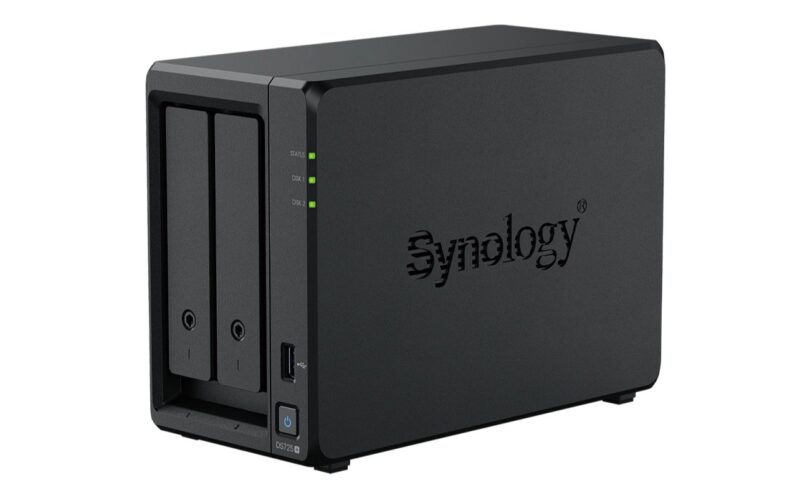
| DS725+ (2 baies) | AMD Ryzen R1600 | 4 Go DDR4 ECC | 32 Go (2 x 16 Go) |
| DS925+ (4 baies) | AMD Ryzen V1500B | 4 Go DDR4 ECC | 32 Go (2 x 16 Go) |
Un DS225+ ou un DS425+ ne dépassera jamais 6 Go : si vous prévoyez des machines virtuelles ou beaucoup de conteneurs, c’est vers un modèle à 32 Go qu’il faut se tourner dès l’achat. Synology publie une liste de modules compatibles et recommande ses propres barrettes ; d’autres modules peuvent fonctionner, mais sans garantie et parfois avec un avertissement dans DSM. Les NAS QNAP et Ugreen sont souvent plus ouverts aux barrettes standard, et un serveur maison sur base de PC, comme ceux de notre guide du serveur maison pas cher, accepte n’importe quelle mémoire compatible avec sa carte mère.
Quand ajouter une barrette, et comment
Avant d’acheter de la RAM au prix fort, regardez le swap : s’il reste à zéro, votre NAS n’a pas besoin de plus de mémoire.
Ouvrez le moniteur de ressources de votre NAS pendant une utilisation normale, idéalement quand tous vos services tournent. Une mémoire occupée à 90 % avec un swap quasi nul est saine. Un swap utilisé en continu, des applications qui redémarrent seules ou un NAS qui devient lent dès que plusieurs services travaillent ensemble signalent un vrai manque. Commencez alors par désinstaller les paquets inutiles et arrêter les conteneurs oubliés : c’est gratuit.
Si l’ajout s’impose, achetez le bon format (SO-DIMM DDR4 ou DDR5 selon le modèle), en ECC si le NAS est d’origine en ECC, et respectez la capacité maximale par emplacement. Testez ensuite la nouvelle mémoire : les barrettes défaillantes se révèlent le plus souvent dans les premiers mois, et TrueNAS conseille de tester toute RAM avant la mise en service. Notre guide pour tester une barrette de RAM explique comment procéder. Avec la pénurie qui dure, inutile d’acheter 32 Go par principe : 8 Go bien utilisés valent mieux qu’une barrette surdimensionnée qui dormira.
Mon avis
Pour la majorité des NAS familiaux, la mémoire d’origine suffit. Partager des fichiers, sauvegarder trois PC et stocker des photos n’a jamais demandé 16 Go. Une barrette ajoutée « au cas où » sur un NAS qui n’utilise jamais son swap, c’est de l’argent qui dort.
Là où je serais plus ferme, c’est au moment de l’achat. Si vous savez que vous allez jouer avec Docker ou des machines virtuelles, ne prenez pas un modèle bloqué à 6 Go en vous disant que vous verrez plus tard. Le plus tard arrive vite, et le plafond, lui, ne bouge pas.
Quant à ZFS, c’est un excellent système, mais il faut l’accepter avec ses exigences. Sous TrueNAS, je partirais sur 16 Go dès que le pool dépasse quelques disques, et j’oublierais la déduplication à la maison.
Vous hésitez entre deux NAS ou sur la barrette à ajouter ? Donnez votre modèle et vos usages en commentaire, sinon je suis là pour vous aider à dimensionner.
Les fiches techniques et listes de compatibilité mémoire des NAS Synology sont publiées sur le site officiel de Synology.

2 Go de RAM suffisent-ils pour un NAS ?
Oui pour du partage de fichiers, des sauvegardes de PC et un usage multimédia léger. Dès que vous ajoutez des conteneurs Docker, des machines virtuelles ou plusieurs applications lourdes, 2 Go deviennent justes et 8 Go offrent un vrai confort.
Combien de RAM pour Plex sur un NAS ?
Entre 4 et 8 Go suffisent pour quelques utilisateurs. Le transcodage vidéo sollicite surtout le processeur et son accélération matérielle, beaucoup plus que la mémoire. Si Plex tourne avec d’autres services, comptez plutôt 8 Go.
Combien de RAM faut-il pour TrueNAS ?
TrueNAS indique au moins 8 Go pour un usage de base jusqu’à huit disques, plus 1 Go par disque supplémentaire. Il faut ajouter de la mémoire pour les applications et les VM, et 5 Go par To de stockage si l’on active la déduplication.
Ma RAM de NAS est à 90 %, est-ce grave ?
Pas forcément. Le système utilise la mémoire libre comme cache de fichiers et la rend dès qu’une application en a besoin. Le vrai signe de manque est un swap utilisé en permanence, avec un NAS qui ralentit quand plusieurs services travaillent.
Peut-on mettre n’importe quelle barrette dans un NAS Synology ?
Synology recommande ses propres modules et publie une liste de compatibilité. D’autres barrettes peuvent fonctionner, sans garantie et parfois avec un avertissement dans DSM. Respectez dans tous les cas le format, le type ECC ou non et la capacité maximale du modèle.
Faut-il de la RAM ECC dans un NAS ?
Elle corrige automatiquement certaines erreurs de mémoire et protège mieux l’intégrité des données, ce qui est particulièrement apprécié sous ZFS. Si votre NAS est livré avec de l’ECC, gardez de l’ECC. Si sa carte ou son processeur ne la gère pas, une mémoire classique testée reste acceptable.
Quelle quantité de RAM maximum sur un Synology DS225+ ou DS925+ ?
Le DS225+ et le DS425+ montent à 6 Go avec un seul emplacement. Le DS725+ et le DS925+ acceptent jusqu’à 32 Go de DDR4 ECC, en deux barrettes de 16 Go.

- Pas de frais mensuels : Un achat pour stocker tous vos souvenirs familiaux. En supprimant les coûts de...
- Partage facile sur tous les appareils : Configurez votre NAS en un clin d'œil et partagez des fichiers...
- App conviviale : Connectez-vous en un seul toucher grâce au module NFC intégré. Pas de configuration...

- Performances matérielles puissantes et multitâche fluide - Équipé du processeur quadricœur Intel...
- Grande extensibilité et capacité de stockage massive - Doté de deux emplacements SATA de 3,5 pouces et...
- Gestion intelligente des photos assistée par IA - L'album photo intelligent piloté par l'IA classe...

- Cloud privé sécurisé : profitez de la propriété des données à 100 % et d'un accès multiplateforme...
- Partage et synchronisation faciles : accédez et partagez en toute sécurité des fichiers et des médias...
- Protection complète des données : sauvegardez votre bibliothèque multimédia ou votre référentiel de...

- Pas de frais mensuels : Un achat pour stocker toutes les souvenirs de votre famille. En éliminant les...
- Application conviviale : installation sans encombre et échange de fichiers simple sur Windows, macOS...
- L'IA organise automatiquement les photos par visages, scènes et lieux, supprime les doublons et crée...

- NAS haute performance avec processeur puissant : Le DXP4800 Plus est idéal pour les petits bureaux et...
- Une meilleure solution de stockage que les disques durs externes : Le NAS propose un stockage...
- Capacité de stockage immense : Ne vous inquiétez plus des limites de stockage. Avec une capacit...

- Boîtier compact 4 baies : jusqu'à 80 To de stockage brut
- Stockage rapide : port 2,5 GbE intégré et plus de 278/281 Mo/s en lecture/écriture séquentielle
- Applications polyvalentes : sauvegardez plusieurs points de terminaison, gérez 40 caméras IP4, ou...

- Réseau haut débit & connectivité multi-appareils - Équipé d'un port LAN 10GbE offrant une vitesse...
- Processeur puissant & mémoire extensible - Alimenté par le processeur AMD Ryzen Embedded R2514 avec...
- Grand stockage & double emplacement M.2 NVMe - Prend en charge jusqu'à 80 To de stockage — assez pour...

- Transmission ultra-rapide & connectivité multi-appareils - Équipé de deux ports LAN 10GbE offrant une...
- Processeur puissant & mémoire extensible - Alimenté par le processeur AMD Ryzen Embedded R2514 avec...
- Capacité de stockage massive & design d'extension flexible - Prend en charge jusqu'à 144 To de stockage...