
Disque externe, NAS, cloud et copie déconnectée : le plan simple pour ne plus perdre ses photos et ses documents, même avec du matériel qu’on possède déjà
Par Thomas | Publié le
🔥 Ce qu’il faut retenir
- La règle 3-2-1 consiste à garder 3 copies de ses données, sur 2 supports différents, dont 1 stockée hors de chez soi. Elle protège contre la panne, le vol, l’incendie et les rançongiciels.
- Pour un particulier, le trio le plus courant est simple : l’ordinateur, un disque dur externe ou un NAS à la maison, et une copie dans le cloud ou sur un disque rangé ailleurs.
- Pas besoin de tout racheter avec la hausse du prix des disques : on part de ce qu’on a, on automatise, et surtout on teste la restauration de temps en temps.
On ne pense à la sauvegarde qu’au moment où le disque ne répond plus. Pourtant, la méthode la plus recommandée tient en trois chiffres et se met en place en une soirée. Sur notre site dédié aux disques durs, SSD et NAS, c’est la question qui revient le plus souvent après une panne : « comment faire pour que ça ne se reproduise pas ? ». Voici la règle 3-2-1, sans jargon, appliquée à une maison.
La règle 3-2-1, chiffre par chiffre
3 copies : vos données d’origine plus deux sauvegardes. Une seule sauvegarde ne suffit pas, car elle peut tomber en panne le jour où vous en avez besoin. 2 supports différents : par exemple le SSD de l’ordinateur et un disque dur externe, ou un NAS et un service en ligne. Deux supports identiques achetés le même jour peuvent avoir le même défaut. 1 copie hors site : chez un proche, au bureau ou dans le cloud. Un incendie, un dégât des eaux ou un cambriolage emporte tout ce qui est dans la même pièce.
💡 Pour comprendre : synchronisation n’est pas sauvegarde
Un dossier synchronisé (OneDrive, Google Drive, iCloud Drive, Dropbox) recopie immédiatement chaque modification, y compris une suppression par erreur ou un fichier chiffré par un rançongiciel. Une vraie sauvegarde garde des versions antérieures, ce qui permet de revenir à l’état d’hier ou de la semaine dernière. La plupart des services proposent un historique des versions ou une corbeille, mais limités dans le temps. C’est pourquoi le cloud synchronisé ne compte comme copie de sauvegarde que s’il conserve un historique suffisant.
Une sauvegarde qu’on n’a jamais essayé de restaurer n’est qu’un espoir. La tester une fois de temps en temps fait partie de la règle.
Le support le plus simple pour démarrer reste un disque dur externe de 4 To, branché une fois par semaine avec l’outil de sauvegarde intégré au système : Historique des fichiers sous Windows, Time Machine sur Mac. Le disque est débranché le reste du temps, ce qui le met à l’abri d’un rançongiciel.
Trois plans concrets selon votre équipement
Plan minimal, avec un ordinateur et un disque externe : sauvegarde automatique sur le disque, et une seconde copie des dossiers importants (photos, papiers administratifs) dans un service de stockage en ligne avec historique des versions. Plan confort, avec un NAS : l’ordinateur et les téléphones se sauvegardent chaque nuit sur le NAS, et le NAS envoie lui-même une copie chiffrée vers le cloud ou vers un disque USB qu’on change de lieu régulièrement. Plan sans abonnement : deux disques externes qu’on alterne, l’un à la maison, l’autre chez un proche, échangés chaque mois.
💡 Pour comprendre : un RAID n’est pas une sauvegarde
Un NAS en RAID 1 écrit les mêmes données sur deux disques à la fois. Si un disque meurt, l’autre prend le relais : c’est de la continuité de service. Mais une suppression, une corruption ou un rançongiciel touchent les deux disques en même temps. Le RAID réduit le risque de panne matérielle, il ne remplace pas une copie séparée.
L’Agence du numérique en santé, dans sa fiche sur les sauvegardes, va un cran plus loin et décrit la règle comme « 3 copies de sauvegarde, dans 2 lieux différents avec 1 copie hors ligne », à isoler du réseau une fois la sauvegarde terminée. Elle recommande aussi de tester régulièrement les sauvegardes et d’adapter la fréquence à l’importance des données, par exemple une sauvegarde en ligne quotidienne et une sauvegarde physique hebdomadaire.
Disque externe, NAS, cloud : quel support pour quelle copie ?
Chaque support a sa place dans le schéma. Un NAS 2 baies centralise les sauvegardes de toute la famille, mais il reste à la maison : il faut lui ajouter une copie hors site.
| Support | Rôle dans la règle 3-2-1 | Atouts | Points de vigilance |
|---|---|---|---|
| Disque dur externe | Copie locale, ou copie hors site si on le stocke ailleurs | Grande capacité, déconnectable, aucun abonnement | Sensible aux chocs, à brancher régulièrement |
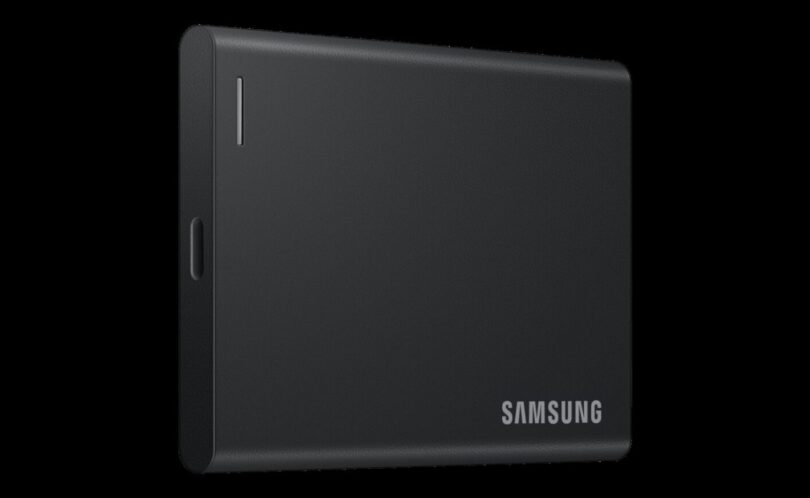
| SSD externe | Copie locale ou nomade | Rapide, compact, résiste mieux aux chocs | Prix au téraoctet plus élevé, à ne pas laisser des années sans le brancher |
| NAS | Copie locale automatique pour plusieurs appareils | Sauvegardes nocturnes, versions, peut lui-même exporter vers le cloud | Reste à la maison, toujours connecté au réseau |
| Cloud | Copie hors site | Hors de chez soi par nature, automatique | Abonnement, dépend de la connexion, vérifier l’historique des versions |
Fréquence, chiffrement et pièges à éviter
Le bon rythme dépend d’une seule question : combien de jours de travail ou de photos acceptez-vous de perdre ?
Pour un particulier, une sauvegarde automatique quotidienne ou hebdomadaire vers le support local et une synchronisation hebdomadaire ou mensuelle vers la copie hors site couvrent la plupart des besoins. Chiffrez la copie qui quitte la maison (BitLocker, FileVault ou le chiffrement de votre logiciel de sauvegarde) et notez la clé en lieu sûr, ailleurs que sur l’ordinateur. Évitez de laisser le disque de sauvegarde branché en permanence, oubliez les clés USB comme seul support, et pensez aux téléphones, souvent les premiers à contenir les photos de famille. Avec la hausse actuelle du prix des disques, commencez par réutiliser un ancien disque en bon état pour la seconde copie, plutôt que de repousser la mise en place.
Mon avis
La règle 3-2-1 a une qualité rare : elle est facile à retenir et elle couvre presque tous les scénarios de perte. Ce qui manque le plus souvent chez les particuliers, ce n’est pas le matériel, c’est la copie hors site et le test de restauration.
Je conseille de ne pas viser la perfection dès le premier jour. Un disque externe branché chaque semaine, plus les photos dans un cloud avec historique, c’est déjà infiniment mieux que rien. On ajoute un NAS ou un second disque plus tard, quand le besoin grandit.
En revanche, je reste méfiant envers le réflexe « tout est dans le cloud, je suis tranquille ». Une synchronisation n’est pas une sauvegarde, et un compte bloqué ou un abonnement résilié peut faire disparaître des années de souvenirs. Une copie physique chez vous reste indispensable.
Si vous voulez qu’on regarde ensemble votre situation, avec ce que vous avez déjà comme disques et appareils, sinon je suis là dans les commentaires pour vous aider à bâtir votre plan.
Pour aller plus loin, la fiche de référence sur les sauvegardes est disponible sur le site officiel de l’Agence du numérique en santé.

Qu’est-ce que la règle de sauvegarde 3-2-1 ?
C’est une méthode qui consiste à conserver 3 copies de ses données, sur 2 supports différents, dont 1 copie stockée hors de son domicile. Elle protège contre la panne d’un disque, le vol, les sinistres et les rançongiciels. Elle s’applique aussi bien à un particulier qu’à une entreprise.
Le cloud suffit-il comme sauvegarde ?
Pas à lui seul. Un service synchronisé recopie aussi les suppressions et les fichiers chiffrés par un rançongiciel, et son historique des versions est limité dans le temps. Le cloud est idéal pour la copie hors site, mais il doit être complété par au moins une copie locale. Vérifiez que votre service garde bien des versions antérieures.
Un NAS en RAID est-il une sauvegarde ?
Non. Le RAID protège contre la panne d’un disque en dupliquant les données en temps réel, mais une suppression ou une corruption touche tous les disques à la fois. Un NAS est un excellent support de sauvegarde, à condition d’avoir une autre copie ailleurs. Il ne compte que pour une des trois copies.
À quelle fréquence faut-il sauvegarder ?
Tout dépend de la quantité de données que vous acceptez de perdre. Pour un particulier, une sauvegarde automatique quotidienne ou hebdomadaire vers un support local est un bon point de départ. La copie hors site peut être mise à jour chaque semaine ou chaque mois. L’essentiel est d’automatiser pour ne pas dépendre de sa mémoire.
Disque dur ou SSD externe pour sauvegarder ?
Le disque dur externe offre plus de capacité pour le même budget et convient très bien aux sauvegardes. Le SSD externe est plus rapide, plus compact et supporte mieux les chocs, mais coûte plus cher au téraoctet. Dans les deux cas, il est conseillé de le brancher régulièrement et de vérifier que les fichiers s’ouvrent.
Comment protéger ses sauvegardes contre un rançongiciel ?
Gardez au moins une copie déconnectée, par exemple un disque externe que vous débranchez après chaque sauvegarde. Privilégiez les solutions qui conservent plusieurs versions de vos fichiers. Chiffrez la copie qui quitte votre domicile et testez régulièrement la restauration pour vérifier qu’elle fonctionne.

- Multi-compatibilité: Systèmes compatibles:Windows / Mac / Linux / Android,appareils...
- Technologie innovante: Coque : l'avant est doté d'un logo miroir et d'une calandre, antidérapants et...
- Transfert de données USB 3.0: Utilisez la puce adaptateur JMicron JMS578, compatible avec USB3.0 et...

- Multi-compatibilité: Systèmes compatibles:Windows / Mac / Linux / Android,appareils...
- Technologie innovante: Coque : l'avant est doté d'un logo miroir et d'une calandre, antidérapants et...
- Transfert de données USB 3.0: Utilisez la puce adaptateur JMicron JMS578, compatible avec USB3.0 et...

- Amazon Exclusive
- Stockez et accédez facilement à 1 To de contenu lors de vos déplacements avec le disque dur portable...
- . Conçu pour fonctionner avec les ordinateurs Windows ou Mac, ce disque dur externe facilite la...


- Grande capacité : Le Toshiba Canvio Partner offre 1 To d'espace de stockage, ce qui vous permet de...
- Vitesse de transfert rapide : Grâce à son interface USB 3.0, ce disque dur externe offre un taux de...
- Facile à utiliser : Branchez simplement ce disque dur externe sur le port USB de votre ordinateur et...

- Capacité accrue sans effort Ce disque dur prêt à l’emploi vous permet d’augmenter votre capacit...
- Grande capacité Découvrez un espace de stockage exceptionnel avec une capacité jusqu’à 6 To...
- Logiciel de sauvegarde facile à utiliser La solution de stockage portable WD Elements AE est dotée...

- Des données sécurisées : son chiffrement matériel AES 256 bits intégré et sa protection par mot de...
- Une robustesse à toute épreuve : conçu pour offrir une résistance aux chutes de qualité militaire...
- Paré pour l’aventure : son indice de protection IP52 contre la poussière et les projections d'eau...

- USB 3.0 Super vitesse 5Gbps taux de transfert ultra poids disque dur externe portable mince et léger.
- Fonctionne directement à partir d'un port USB 2.0 ou USB 3.0 aucune source d'alimentation externe...
- solution de stockage portable fiable formaté en FAT32 pour être utilisé avec tous les systèmes...

- 【Câble 2-en-1 pour appareils USB-C et USB-A】 Comprend un câble de données 2-en-1 polyvalent avec...
- 【Plug & Play, prêt à l'emploi】 Préformaté en EXFAT pour une utilisation pratique avec les PC...
- 【Transfert de données USB 3.0 haute vitesse】 Équipé de la technologie USB 3.0, ce disque dur...