
Documents, photos, jeux et réglages : la bonne méthode selon le volume de données, et les pièges de BitLocker et OneDrive à déjouer avant de se séparer de l’ancien ordinateur
Par Thomas | Publié le
🔥 Ce qu’il faut retenir
- Sauvegarde Windows restaure réglages, liste des applications et fichiers sur un PC Windows 11 (version 22H2 ou plus récente) lors de sa première configuration, mais seulement 5 Go de stockage Microsoft sont inclus gratuitement : au-delà, il faut un abonnement ou un essai.
- Au-delà de quelques dizaines de gigaoctets, le SSD externe reste la méthode la plus simple et la plus rapide : environ 20 minutes pour 500 Go à 400 Mo/s en USB 5 Gbit/s, contre plus d’une heure par un réseau filaire Gigabit.
- Avant de rendre ou revendre l’ancien PC : vérifiez que les fichiers OneDrive sont bien présents en local, notez la clé de récupération BitLocker, réactivez vos licences, puis effacez le disque.
Un nouveau PC acheté pendant le Black Friday, c’est souvent la promesse d’un démarrage rapide et d’un SSD tout neuf. Reste à y faire entrer des années de documents, de photos et de sauvegardes de jeux sans en oublier en route. Comme pour tous nos guides pratiques sur le stockage et la protection des données, nous comparons ici les méthodes possibles, avec leurs durées réelles et leurs pièges.
Sauvegarde Windows : l’outil intégré, pratique mais limité
Microsoft propose dans Windows 10 et Windows 11 l’application Sauvegarde Windows. Elle enregistre dans votre compte Microsoft vos réglages, la liste de vos applications et, si vous le souhaitez, vos dossiers personnels via OneDrive. Au premier démarrage du nouveau PC, il suffit de se connecter avec le même compte Microsoft pendant la configuration pour retrouver son environnement. La restauration n’est possible que sur Windows 11, version 22H2 ou plus récente, ce qui est le cas de tous les PC vendus aujourd’hui.
💡 Pour comprendre : ce que Sauvegarde Windows transfère vraiment
Sauvegarde Windows ne copie pas vos logiciels. Microsoft l’écrit clairement : les applications ne sont ni transférées ni installées automatiquement. Certaines se réinstallent depuis le Microsoft Store quand vous les ouvrez, les autres doivent être réinstallées depuis le site de leur éditeur. Les fichiers, eux, passent par OneDrive, dont la formule gratuite n’offre que 5 Go. Pour une bibliothèque de photos ou de vidéos, il faut donc payer un abonnement ou choisir une autre méthode.
Sauvegarde Windows est parfait pour retrouver son fond d’écran et ses réglages. Pour 300 Go de photos, ce n’est pas le bon outil.
Microsoft a aussi présenté un transfert direct d’un PC à l’autre par le réseau local, depuis la même application. Sa page d’aide française indique toutefois que cette fonction n’est plus disponible et renvoie vers la sauvegarde et la restauration classiques. Pour les gros volumes, la solution la plus fiable reste donc physique : un SSD externe de 1 To en USB-C, branché successivement sur les deux machines, transfère des centaines de gigaoctets en quelques dizaines de minutes et sert ensuite de disque de sauvegarde.
SSD externe ou réseau : combien de temps pour tout copier
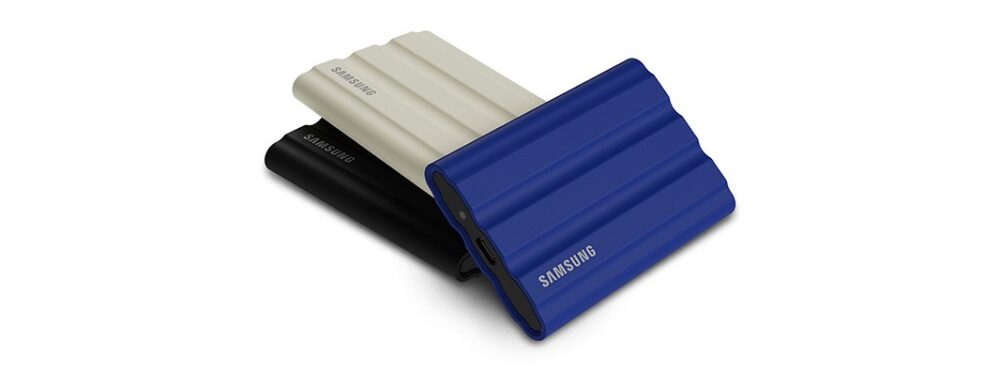
Un SSD externe de poche comme le Samsung T7 Shield (ici dans ses coloris) : branché tour à tour sur les deux PC, il copie des centaines de gigaoctets en quelques dizaines de minutes.
La vitesse dépend surtout du maillon le plus lent : le port USB, le support externe ou le réseau. Un SSD externe sur un port USB 5 Gbit/s plafonne en pratique autour de 400 à 450 Mo/s, et autour de 1 000 Mo/s sur un port USB 10 Gbit/s. Un disque dur externe tourne plutôt entre 150 et 250 Mo/s. Un réseau Ethernet Gigabit ne dépasse guère 110 Mo/s, et le Wi-Fi descend souvent bien en dessous.
💡 Pour comprendre : pourquoi les petits fichiers ralentissent tout
Les débits annoncés sont mesurés avec de gros fichiers lus d’un seul tenant. Un dossier de documents ou de photos contient des milliers de petits fichiers : pour chacun, le système crée une entrée, écrit les métadonnées et vérifie les droits. Le débit réel peut alors chuter à quelques dizaines de mégaoctets par seconde, même sur un SSD rapide. Compresser un gros dossier en une seule archive avant la copie, ou le copier en plusieurs fois, accélère souvent nettement le transfert.
Concrètement, 500 Go de données demandent environ 20 minutes avec un SSD externe en USB 5 Gbit/s, une quarantaine de minutes avec un disque dur externe, et environ 1 h 15 par un câble Ethernet Gigabit, à condition que les deux PC soient reliés au même routeur. En Wi-Fi, comptez facilement plusieurs heures.
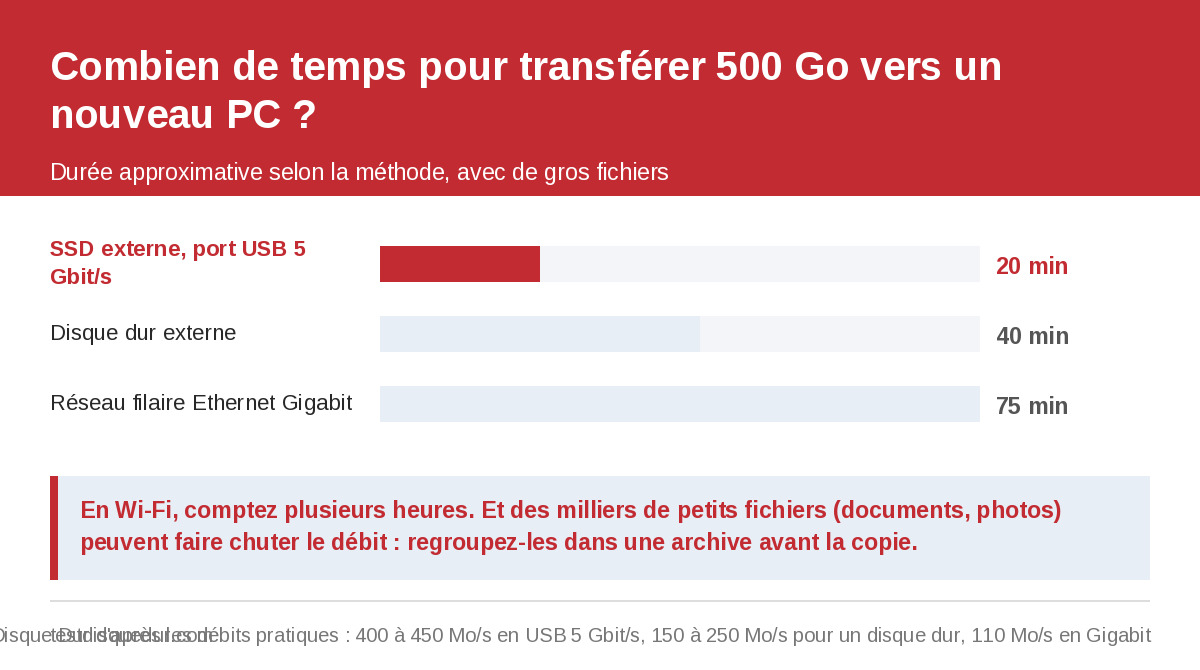
500 Go à copier : le SSD externe divise par près de quatre le temps d’un transfert par réseau filaire, et le Wi-Fi fait encore bien pire.
Quelle méthode choisir selon votre situation
Il existe une quatrième voie, souvent oubliée : si l’ancien PC ne démarre plus ou si vous comptez le jeter, retirez son disque ou son SSD et placez-le dans un boîtier SSD NVMe USB-C (ou un boîtier SATA 2,5 pouces pour un modèle plus ancien). Il devient un disque externe lisible par le nouveau PC. Attention au chiffrement, détaillé plus bas.
| Méthode | Ce qui passe | Limites | Idéal pour |
|---|---|---|---|
| Sauvegarde Windows | Réglages, liste des applis, dossiers via OneDrive | 5 Go gratuits, compte Microsoft et Internet obligatoires, applis non installées | Retrouver son environnement, peu de fichiers |
| SSD externe | Tous les fichiers que vous copiez | Copie manuelle, rien n’est automatique | Gros volumes, photos, vidéos, jeux |
| Réseau local (dossier partagé) | Tous les fichiers partagés | Environ 110 Mo/s en filaire Gigabit, bien moins en Wi-Fi | Volumes moyens, sans support externe |
| Ancien disque en boîtier USB | Tout le contenu du disque | Clé BitLocker nécessaire si le disque est chiffré | PC en panne ou destiné au recyclage |
Les pièges à éviter avant de rendre l’ancien PC
Ne formatez jamais l’ancien PC avant d’avoir ouvert, sur le nouveau, quelques fichiers de chaque dossier copié.
Premier piège, OneDrive. Si vos dossiers Documents, Images ou Bureau sont synchronisés, certains fichiers peuvent n’exister que dans le cloud, avec seulement un raccourci sur le disque. Une copie vers un SSD externe ne récupère alors que des coquilles vides. Connectez-vous simplement à OneDrive sur le nouveau PC, ou cochez « Toujours conserver sur cet appareil » avant la copie. Deuxième piège, BitLocker : de nombreux PC sous Windows 11 chiffrent leur disque automatiquement dès la connexion avec un compte Microsoft. Si vous sortez ce disque pour le lire dans un boîtier, Windows réclamera la clé de récupération, disponible dans votre compte Microsoft (page des appareils). Notez-la avant toute manipulation. Troisième piège, les licences : réactivez Office avec votre clé ou votre compte, désactivez sur l’ancien PC les logiciels limités à un nombre d’appareils, et vérifiez que vos sauvegardes de jeux sont bien synchronisées dans le cloud de la plateforme. Pour les jeux eux-mêmes, Steam sait ajouter un dossier de bibliothèque existant sur un disque externe et reconnaître les jeux déjà présents, ce qui évite de tout retélécharger. Enfin, une fois tout vérifié, utilisez « Réinitialiser ce PC » avec l’option qui supprime tout et nettoie le lecteur avant de revendre ou de donner la machine.
Mon avis
Pour la plupart des gens, je conseille de combiner deux méthodes. Sauvegarde Windows pour les réglages et la liste des logiciels, parce que c’est gratuit et que cela fait gagner une bonne demi-heure de configuration. Et un SSD externe pour tout le reste, parce que c’est rapide, que cela ne dépend ni d’Internet ni d’un abonnement, et qu’on garde une copie complète en cas de mauvaise surprise.
Ce SSD n’est d’ailleurs pas un achat jetable. Une fois le transfert terminé, il devient le disque de sauvegarde du nouveau PC, ce que beaucoup de gens n’ont toujours pas. C’est l’occasion de prendre enfin de bonnes habitudes.
Je serais en revanche prudent avec la tentation d’aller vite : le jour où l’ancien PC est formaté, il est trop tard pour se rendre compte qu’un dossier OneDrive était vide ou que le disque était chiffré. Prenez le temps de vérifier. Si un cas particulier vous bloque, posez la question en commentaire, sinon je suis là pour vous aider à trouver la méthode adaptée.
Toutes les étapes officielles de Sauvegarde Windows sont détaillées sur le site officiel du support Microsoft.

Sauvegarde Windows transfère-t-elle mes logiciels ?
Non. Elle restaure la liste des applications, les réglages et les fichiers synchronisés, mais les applications ne sont pas installées automatiquement. Certaines se réinstallent depuis le Microsoft Store à la première ouverture. Les autres doivent être réinstallées depuis le site de leur éditeur.
Combien d’espace gratuit offre Sauvegarde Windows ?
Le stockage Microsoft inclus gratuitement est de 5 Go. Au-delà, le transfert nécessite un abonnement Microsoft actif ou un essai. C’est suffisant pour les réglages et quelques documents, pas pour une bibliothèque de photos ou de vidéos.
Quelle capacité de SSD externe choisir pour un transfert ?
Regardez l’espace occupé par vos dossiers personnels sur l’ancien PC, puis ajoutez une marge. 1 To couvre la plupart des usages, 2 To conviennent aux grosses bibliothèques de photos, de vidéos ou de jeux. Le SSD servira ensuite de disque de sauvegarde, une capacité un peu supérieure n’est donc pas perdue.
Combien de temps faut-il pour transférer 500 Go ?
Environ 20 minutes avec un SSD externe sur un port USB 5 Gbit/s, une quarantaine de minutes avec un disque dur externe, environ 1 h 15 par un réseau Ethernet Gigabit. En Wi-Fi, comptez plusieurs heures. Les milliers de petits fichiers peuvent allonger ces durées.
Pourquoi mon ancien disque demande-t-il une clé de récupération ?
Il est probablement chiffré par BitLocker ou par le chiffrement de l’appareil de Windows 11, souvent activé automatiquement avec un compte Microsoft. Branché sur un autre PC, il ne peut être lu qu’avec la clé de récupération. Elle est enregistrée dans votre compte Microsoft, rubrique des appareils.
Comment effacer l’ancien PC avant de le revendre ?
Après avoir vérifié que tout est bien copié, utilisez la fonction « Réinitialiser ce PC » de Windows et choisissez l’option qui supprime tout et nettoie le lecteur. Déconnectez aussi vos comptes et désactivez les logiciels limités en nombre d’appareils. Le PC repart alors comme neuf, sans vos données.
Peut-on transférer ses jeux sans tout retélécharger ?
Oui, pour la plupart des plateformes. Copiez le dossier de la bibliothèque sur un disque externe, puis ajoutez-le comme bibliothèque sur le nouveau PC : Steam reconnaît alors les jeux déjà présents. Les sauvegardes de parties sont le plus souvent synchronisées dans le cloud de la plateforme, à vérifier avant d’effacer l’ancien PC.

- Transfert de données rapide : SSD NVMe avec USB 3.2 Gen 2x2 et vitesses de lecture/écriture...
- Connexion rapide : compatible avec les PC, Mac, appareils Android, iPhone 15, consoles de jeux, caméras...
- Conception fiable : résiste aux chutes jusqu'à 3 m, avec une surface antidérapante pour une prise en...


- Obtenez une performance SSD NVMe présentant des vitesses de 1 050 Mo/s en lecture et 1 000 Mo/s en...
- Avec sa protection aux chutes jusqu'à trois mètres et sa résistance à l'eau et la poussière IP65, ce...
- Voyagez l'esprit tranquille avec une garantie limitée de 5 ans et une coque en silicone durable qui...

- Transfert de données jusqu'à 9,5 fois plus rapide qu'un disque dur externe², avec une vitesse de...
- Robustesse: Résistant à la surchauffe grâce à la technologie TIM et Dynamic Thermal Guard
- Interface USB 3.2 Gen 2 (jusqu'à 10Gbps)

- 1. SSD Portable compatible avec PC portable, TV, Android Smartphone et Tablette, PS4 pro, PS5, Xbox, Mac...
- 2. Dans le cas de l'interface USB3.1 Gen1, 300 - 400MB/s est considéré comme le maximum, si Gen2 est...
- 3. Le Netac ssd externes est compatible avec Windows XP, Windows 7, Windows 8, Windows 10 et MAC OS

- Transfert de données jusqu'à 9,5 fois plus rapide qu'un disque dur externe², avec une vitesse de...
- Robustesse: Résistant à la surchauffe grâce à la technologie TIM et Dynamic Thermal Guard
- Interface USB 3.2 Gen 2 (jusqu'à 10Gbps)

- Débit soutenu : l'USB 3.2 Gen 2 offre jusqu'à 1050 Mo/s en lecture et 1000 Mo/s en écriture, pour des...
- Large compatibilité : fonctionne avec iPhone 15 et les modèles USB-C suivants, smartphones et tablettes...
- Format poche : 42 g seulement et 10,5 mm d'épaisseur, il se glisse dans une poche ou une sacoche photo...

- Résistant aux chocs et aux chutes jusqu'à 1,2 m en mode non opérationnel.
- Résistant à la pression jusqu'à 1000 kg
- Le logiciel de sauvegarde automatique et le cryptage AES 256 bits assurent une protection sans faille de...

- 【 Multi-compatibilité】Systèmes compatibles:Windows / Mac / Linux / Android,appareils...
- 【Technologie innovante】 Coque : la face avant est épissée avec un logo miroir et une calandre, qui...
- 【Transferts de données ultrarapides USB 3.0】 Utilisez la puce adaptateur JMicron JMS578, compatible...
- Rapide, portable, abordable. Bénéficiez des performances de la technologie SSD avec une vitesse de...
- Immortalisez les moments forts. Sauvegardez votre contenu et vos souvenirs à l’aide d’une solution...
- Assez robuste pour vous suivre dans vos voyages. Emportez-le lors de vos aventures : ce disque résiste...
- Augmentez votre espace de stockage: Oubliez les frais mensuels de stockage sur le cloud et sauvegardez...
- Compatibilité Plug-and-Play: Avec une connexion USB-C facile, le SSD portable Crucial X9 est la solution...
- La durabilité à toute épreuve: Contrairement aux disques durs portables fragiles, le SSD portable...