
Mot de passe, clé de secours et compatibilité entre Windows et Mac : la méthode pour qu’un support égaré ne livre jamais vos papiers
Par Thomas | Publié le
🔥 Ce qu’il faut retenir
- Une clé USB ou un disque externe se perd ou se vole facilement : chiffré, il ne livre rien sans le mot de passe, même branché sur un autre ordinateur.
- Trois outils gratuits suffisent : BitLocker To Go (Windows Pro, Entreprise et Éducation), VeraCrypt (logiciel libre pour Windows, macOS et Linux) et l’Utilitaire de disque du Mac (format APFS chiffré).
- Le choix dépend des ordinateurs sur lesquels le support sera lu, et la règle d’or reste la même partout : conserver la clé de récupération ailleurs que sur le support chiffré.
Une clé USB oubliée dans un train avec la copie d’une pièce d’identité, des avis d’imposition ou les sauvegardes d’un ordinateur portable : le scénario est banal, et ses conséquences peuvent être lourdes. Sur Test Disque Dur, notre site consacré au stockage et à la protection des données, nous répétons souvent qu’une sauvegarde doit être multipliée ; elle doit aussi être protégée. Bonne nouvelle : chiffrer un support amovible ne coûte rien, prend quelques minutes de réglage et ne change presque rien à l’usage quotidien. Voici comment faire sous Windows, avec VeraCrypt et sur Mac, et surtout quels pièges éviter.
Pourquoi chiffrer un support amovible, et ce que Windows fait déjà (ou pas)
Un disque externe non chiffré se lit sur n’importe quel ordinateur : il suffit de le brancher. Le chiffrement transforme le contenu en données illisibles tant que le bon mot de passe n’a pas été saisi. Attention à une idée reçue : beaucoup de PC récents sous Windows activent d’eux-mêmes le « chiffrement de l’appareil ». Microsoft précise que cette fonction ne chiffre que le disque système et les disques fixes, et jamais les disques externes ou USB. Votre clé USB reste donc en clair tant que vous ne faites rien.
💡 Pour comprendre : chiffrement et clé de récupération
Le chiffrement mélange les données avec une clé mathématique (AES, par exemple) que seul votre mot de passe permet de déverrouiller. Sans cette clé, les fichiers ne sont qu’une suite de valeurs sans signification, même pour un spécialiste de la récupération de données. BitLocker génère en plus une clé de récupération, un long code de secours qui ouvre le support si vous oubliez le mot de passe. Perdre à la fois le mot de passe et cette clé revient à perdre définitivement les données : personne, pas même Microsoft ou Apple, ne peut les déchiffrer à votre place.
Un support chiffré perdu est un support perdu ; un support non chiffré perdu est une fuite de données.
BitLocker To Go : la solution intégrée de Windows
BitLocker To Go est la déclinaison de BitLocker pour les supports amovibles : clés USB, cartes SD et disques durs externes formatés en NTFS, FAT16, FAT32 ou exFAT. Microsoft le réserve aux éditions Pro, Entreprise et Éducation de Windows : sur Windows Famille, l’option « Activer BitLocker » n’est pas proposée. La marche à suivre est courte :
- branchez le support, tapez « BitLocker » dans le menu Démarrer et ouvrez « Gérer BitLocker » ;
- dans la rubrique « Lecteurs de données amovibles – BitLocker To Go », cliquez sur « Activer BitLocker » à côté du support ;
- choisissez le déverrouillage par mot de passe (ou par carte à puce en entreprise) et saisissez un mot de passe solide ;
- sauvegardez la clé de récupération : dans votre compte Microsoft, dans un fichier ou sur papier ;
- choisissez de chiffrer l’espace utilisé seulement (rapide, idéal pour un support neuf ou vide) ou le lecteur entier (plus long, plus sûr pour un support qui a déjà servi), puis lancez le chiffrement.
Sur un autre PC, Windows demande le mot de passe dès que le support est branché. Microsoft indique aussi qu’un support amovible se verrouille automatiquement lorsqu’il est retiré de l’ordinateur, et qu’on peut, une fois le chiffrement lancé, le faire se déverrouiller automatiquement sur un PC et un compte précis. Par défaut, BitLocker refuse d’enregistrer la clé de récupération d’un support amovible sur un autre support amovible : rangez-la donc dans votre compte Microsoft ou imprimez-la.
💡 Pour comprendre : chiffrer l’espace utilisé ou le disque entier
Avec l’option « espace utilisé seulement », BitLocker chiffre les données présentes puis tout ce qui sera écrit ensuite : rien de nouveau n’est jamais stocké en clair. Microsoft précise que cette option peut réduire la durée du chiffrement de plus de 99 %, mais qu’elle n’est pas la plus sûre. En effet, sur un support qui a déjà servi, des fichiers supprimés peuvent encore traîner dans l’espace libre et rester récupérables. Pour une clé neuve, l’espace utilisé suffit ; pour un vieux disque rempli puis vidé, préférez le lecteur entier.
Ceux qui se sont déjà intéressés à la sécurité de BitLocker se souviennent peut-être de la faille YellowKey corrigée par Microsoft au printemps : elle visait le chiffrement du disque système d’un PC, avec un accès physique à la machine, pas les supports amovibles protégés par mot de passe. Garder Windows à jour reste néanmoins la base.
VeraCrypt : le choix multiplateforme
VeraCrypt est un logiciel libre et gratuit de chiffrement disponible pour Windows, macOS et Linux (version 1.26.31 publiée le 2 novembre 2026). Il propose deux approches. Le conteneur de fichiers crée un gros fichier chiffré que l’on monte comme un lecteur virtuel : pratique pour protéger un dossier sensible sur une clé qui sert aussi à transporter des fichiers ordinaires. Le volume sur périphérique chiffre une partition ou un disque entier, ce qui protège la totalité du support. Les algorithmes proposés (AES, Serpent, Twofish, Camellia, Kuznyechik et leurs combinaisons en cascade) utilisent tous des clés de 256 bits en mode XTS.
Le revers, c’est la contrainte à l’usage : VeraCrypt doit être installé sur chaque ordinateur qui lira le support. La version portable pour Windows existe, mais l’éditeur précise qu’elle exige les droits administrateur, ce qui la rend inutilisable sur la plupart des PC professionnels ou publics. Sur Mac, il faut en plus installer macFUSE ou FUSE-T (recommandé pour les puces Apple), et macOS Monterey 12 au minimum.
| Critère | BitLocker To Go | VeraCrypt | macOS (Utilitaire de disque) |
|---|---|---|---|
| Pour chiffrer | Windows Pro, Entreprise, Éducation | Windows, macOS, Linux | Mac uniquement |
| Logiciel à installer pour lire | Aucun sous Windows | VeraCrypt sur chaque machine | Aucun sur Mac |
| Formats | NTFS, FAT16, FAT32, exFAT | Conteneur de fichiers ou volume entier | APFS chiffré, Mac OS étendu chiffré |
| Données existantes | Conservées | Conservées avec un conteneur | Effacées via l’Utilitaire, conservées via le Finder |
| Code de secours | Clé de récupération | Aucun : le mot de passe seul | Aucun : le mot de passe seul |
Sur Mac : l’Utilitaire de disque ou le Finder
Apple propose deux chemins pour un support externe. Le premier passe par l’Utilitaire de disque : menu Présentation, « Afficher tous les appareils », sélection du volume, bouton « Effacer », puis choix du format « APFS (chiffré) » ou « Mac OS étendu (journalisé, chiffré) » et saisie d’un mot de passe. Cette méthode efface tout le contenu : copiez d’abord vos fichiers ailleurs. Le second chemin évite l’effacement : dans le Finder, un clic droit (ou Contrôle-clic) sur le disque propose « Chiffrer », le chiffrement se faisant alors sans perdre les données. Le mot de passe est ensuite demandé à chaque branchement.
💡 Pour comprendre : FileVault n’est pas fait pour les clés USB
FileVault, réglage du Mac, chiffre le disque de démarrage de l’ordinateur, celui qui contient macOS. Il ne protège pas les supports externes : pour eux, ce sont l’Utilitaire de disque ou le Finder qui posent un format chiffré. Ces formats APFS et Mac OS étendu sont propres à Apple : Windows ne les ouvre pas sans logiciel tiers. Un disque chiffré sur Mac est donc idéal pour un usage 100 % Apple, mais mal adapté à une clé qui doit passer d’un ordinateur à l’autre.
Quelle méthode choisir, et les précautions à prendre
Avant de chiffrer, posez-vous une seule question : sur quels ordinateurs ce support devra-t-il être lu ?
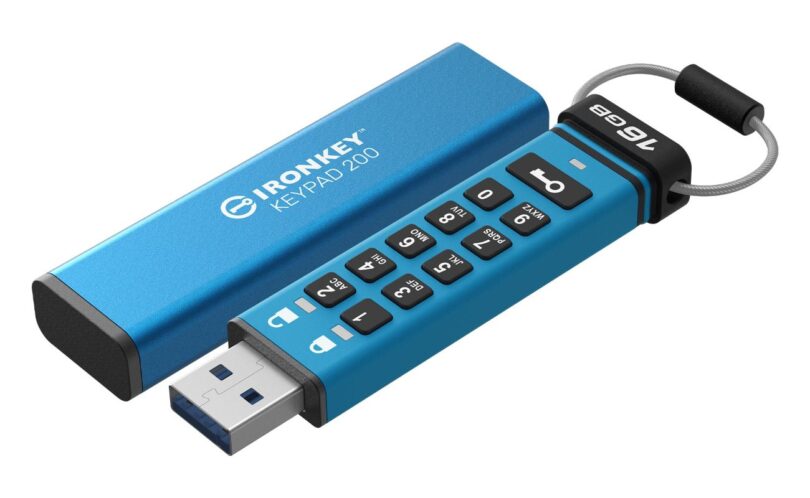
Si vous restez sous Windows et disposez d’une édition Pro, BitLocker To Go est le plus simple et le plus transparent. Si vous êtes 100 % Mac, le format APFS chiffré fait le travail sans rien installer. Si le support circule entre Windows, Mac et Linux, VeraCrypt est la seule des trois solutions qui fonctionne partout, à condition de pouvoir l’installer sur chaque machine. Dans tous les cas, quelques règles s’appliquent : faites une copie de vos données avant de chiffrer un disque qui en contient, choisissez une longue phrase de passe plutôt qu’un mot court, rangez la clé de récupération BitLocker hors du support, et souvenez-vous que le chiffrement protège contre la perte ou le vol, pas contre la panne. Une copie de sauvegarde reste indispensable, selon la règle des trois copies sur deux supports. Enfin, certaines clés USB et certains disques externes intègrent un chiffrement matériel avec clavier ou logiciel du fabricant : c’est une autre approche, qui ne dépend pas de l’ordinateur mais du produit lui-même. C’est le cas de la Kingston IronKey Keypad 200 : le mot de passe se saisit sur le clavier alphanumérique de la clé, et le fabricant annonce un chiffrement matériel XTS-AES 256 bits validé FIPS 140-3 niveau 3, indépendant du système d’exploitation.
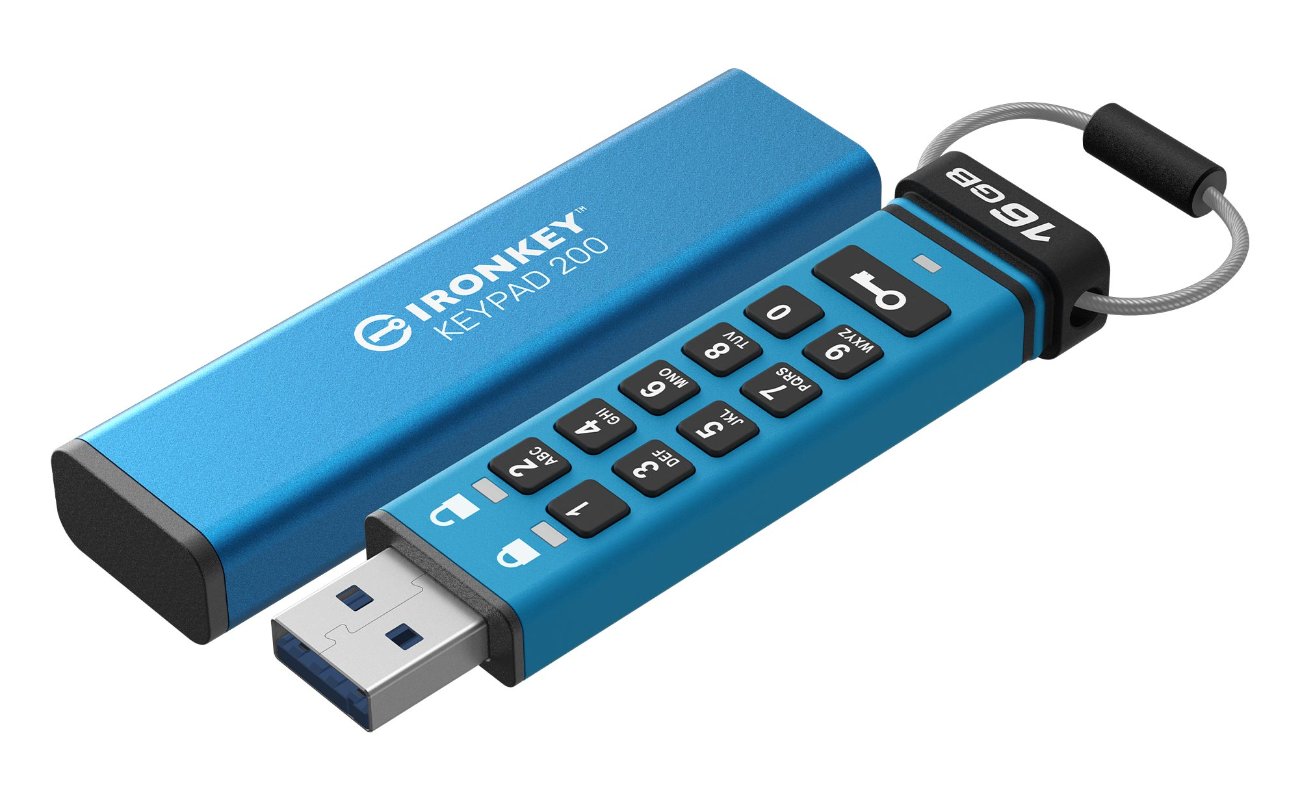
Avec une clé à chiffrement matériel comme la Kingston IronKey Keypad 200, le mot de passe se tape directement sur la clé, sans logiciel sur l’ordinateur.
Mon avis
Le chiffrement d’une clé USB fait partie de ces gestes qu’on remet toujours à plus tard, alors qu’il demande moins de temps qu’une mise à jour de Windows. Pour une clé qui transporte des documents administratifs, je le considère comme obligatoire, pas comme une option de paranoïaque.
Mon conseil va vers la simplicité. Un utilisateur de Windows Pro a tout intérêt à rester sur BitLocker To Go, à condition d’avoir rangé sa clé de récupération dans son compte Microsoft avant de l’oublier. VeraCrypt est remarquable, mais l’exigence des droits administrateur pour la version portable le réserve, à mes yeux, à ceux qui maîtrisent toutes les machines sur lesquelles ils branchent leur support.
Ce qui me laisse le plus sceptique, c’est le cas de Windows Famille : le système le plus répandu chez les particuliers ne sait pas chiffrer une clé USB tout seul. Dans ce cas, VeraCrypt devient la solution de référence, en gardant en tête qu’un mot de passe oublié ne se rattrape pas.
Une question sur votre situation, un doute avant de chiffrer un disque plein de photos ? Écrivez-nous en commentaire, sinon je suis là pour vous aider à choisir la méthode la plus adaptée.
Pour aller plus loin, la documentation complète de BitLocker se trouve sur le site officiel de Microsoft, et VeraCrypt se télécharge exclusivement depuis le site officiel de VeraCrypt.

Peut-on chiffrer une clé USB avec Windows 11 Famille ?
Pas avec les outils intégrés : Microsoft réserve BitLocker aux éditions Pro, Entreprise et Éducation de Windows. Le chiffrement de l’appareil présent sur de nombreux PC ne concerne que le disque système et les disques fixes, jamais les supports USB. Sous Windows Famille, la solution gratuite consiste à installer VeraCrypt, qui permet de créer un conteneur chiffré ou de chiffrer tout le support.
Que faire si j’oublie le mot de passe BitLocker de ma clé USB ?
Il faut utiliser la clé de récupération enregistrée lors de l’activation : dans votre compte Microsoft, dans un fichier ou sur papier. Ce long code numérique remplace le mot de passe et permet d’en définir un nouveau. Sans mot de passe ni clé de récupération, les données sont définitivement perdues. C’est pourquoi la clé de récupération ne doit jamais être stockée sur le support chiffré lui-même.
Un disque chiffré sur Mac peut-il être lu sur un PC Windows ?
Non, pas sans logiciel supplémentaire. Les formats chiffrés proposés par l’Utilitaire de disque (APFS chiffré et Mac OS étendu chiffré) sont propres à Apple et Windows ne les reconnaît pas. Pour un support qui doit circuler entre Mac et PC, VeraCrypt, disponible sur les deux systèmes, est la solution la plus adaptée.
Le chiffrement efface-t-il les données déjà présentes sur le disque ?
Cela dépend de la méthode. BitLocker To Go chiffre le support sans effacer son contenu, tout comme la commande « Chiffrer » du Finder sur Mac. En revanche, passer par l’Utilitaire de disque du Mac impose d’effacer le volume, et un volume VeraCrypt créé par formatage efface lui aussi le support. Dans tous les cas, faites une copie de vos fichiers avant de commencer.
VeraCrypt fonctionne-t-il sans installation ?
Sous Windows, une version portable de VeraCrypt existe, mais l’éditeur précise qu’elle nécessite les droits administrateur pour fonctionner. Sur un ordinateur de bureau ou d’entreprise où vous n’avez pas ces droits, vous ne pourrez donc pas ouvrir votre support. Sur Mac, VeraCrypt demande en plus l’installation de macFUSE ou de FUSE-T.
FileVault chiffre-t-il aussi les disques externes ?
Non. FileVault chiffre le disque de démarrage du Mac, celui qui contient macOS. Pour un disque externe ou une clé USB, il faut choisir un format chiffré dans l’Utilitaire de disque ou utiliser la commande « Chiffrer » du Finder. Le mot de passe choisi est ensuite demandé à chaque branchement du support.
Le chiffrement remplace-t-il une sauvegarde ?
Non. Le chiffrement protège vos données contre la lecture par un tiers en cas de perte ou de vol, mais il ne les protège pas contre une panne, une suppression accidentelle ou un mot de passe oublié. Une clé USB chiffrée qui tombe en panne emporte ses fichiers avec elle. Gardez toujours une autre copie de vos documents importants, idéalement selon la règle 3-2-1.

- Lot de 1 Clé USB 64 Go: Offre 64 Go de stockage portable pour vos documents, photos, vidéos, musiques...
- Plug and Play: aucune installation de logiciel requise. Enregistrez, accédez et transférez facilement...
- Compatibilité étendue: Fonctionne avec Windows 11 / 10 / 8.1 / 8 / 7/ XP / Vista / 2000 / ME/ NT, Linux...

- Clé USB coque plastique , protection métal
- Couleur : Noir
- Taux de transfert: Lecture: jusqu´à 28 Mo/s, Ecriture : jusqu´à 6,50Mo/s

- Des performances USB 3.0 et des vitesses élevées atteignant 150 Mo/s.
- Transférez un film entier en moins de 30 secondes.
- Transférez sur la clé jusqu'à 15 fois plus vite qu'avec une clé USB 2.0 standard.

- Stockage USB-C 2 en 1 OTG : le Lexar JumpDrive Dual Drive D40E est doté de connecteurs USB Type-A et...
- Vitesses de transfert jusqu'à 100 Mo/s : sur la base de tests internes, les performances peuvent varier...
- Durable et compacte : la clé USB Lexar D40E est dotée d'un boîtier en métal, résiste à des...

- Lot de 5 clés USB 16 Go: Ce lot comprend cinq clés USB de 16 Go chacune (noire, verte, bleue, violette...
- Plug and Play: aucune installation de logiciel requise. Enregistrez, accédez et transférez facilement...
- Compatibilité étendue: Fonctionne avec Windows 11 / 10 / 8.1 / 8 / 7/ XP / Vista / 2000 / ME/ NT, Linux...

- Performance USB 3.1 haut débit: Stocke et transfère du contenu plus rapidement avec la technologie USB...
- Vitesse d'écriture supérieure: Jusqu'à 10 fois plus rapide que les lecteurs USB 2.0 standard pour des...
- Design protecteur rétractable: Protège les fichiers en toute sécurité à l'aide d'un logiciel de...

- Lot de 1 Clé USB 32 Go: Offre 32 Go de stockage portable pour vos documents, photos, vidéos, musiques...
- Plug and Play: aucune installation de logiciel requise. Enregistrez, accédez et transférez facilement...
- Compatibilité étendue: Fonctionne avec Windows 11 / 10 / 8.1 / 8 / 7/ XP / Vista / 2000 / ME/ NT, Linux...
- La clé USB 2-en-1 avec un connecteur USB Type-C réversible et un connecteur Type-A traditionnel
- Déplacez facilement le contenu entre vos smartphones, tablettes et Mac USB Type-C et vos ordinateurs USB...
- Libérez de l'espace sur votre smartphone USB Type-C afin de pouvoir prendre davantage de photos

- Lot de 2 clés USB 16 Go: Ce lot comprend deux clés USB, une bleue et une violette, d’une capacité de...
- Plug and Play: aucune installation de logiciel requise. Enregistrez, accédez et transférez facilement...
- Compatibilité étendue: Fonctionne avec Windows 11 / 10 / 8.1 / 8 / 7/ XP / Vista / 2000 / ME/ NT, Linux...

- Fonction 2 en 1: La disque u est doté de deux connecteurs, voici une nouvelle solution de stockage...
- Interface: Ce driver est de usb 2.0, Compatible avec les versions précédentes avec USB, Compatible avec...
- Étendre l'Espace de Stockage: Clé USB résout parfaitement le problème de l’espace mémoire...