
Disques en miroir ou parité : ce que la redondance protège vraiment, ce qu’elle laisse passer (suppression, rançongiciel, incendie) et comment compléter son serveur de stockage avec une vraie copie
Par Thomas | Publié le
🔥 Ce qu’il faut retenir
- Le RAID 1, le RAID 5 ou le SHR de Synology permettent à un NAS de continuer à fonctionner quand un disque tombe en panne. C’est de la disponibilité, pas une sauvegarde : il n’existe toujours qu’une seule version de vos fichiers.
- Tout ce qui touche les fichiers eux-mêmes est recopié instantanément sur tous les disques : suppression par erreur, fichier écrasé, chiffrement par un rançongiciel, corruption. Et une panne du NAS, un vol, une surtension ou un incendie emportent toute la grappe d’un coup.
- La parade : des instantanés sur le NAS pour revenir en arrière, plus une vraie copie sur un autre support, idéalement un disque externe débranché et un stockage hors de chez soi. C’est la règle 3-2-1, dans laquelle le NAS en RAID ne compte que pour une copie.
« J’ai un NAS en RAID 1, mes données sont en sécurité. » C’est sans doute la phrase qui précède le plus de pertes de photos de famille. Le RAID est une excellente technologie, mais elle répond à une seule question : que se passe-t-il quand un disque meurt ? Sur notre site consacré aux NAS, disques et sauvegardes, on vous explique simplement ce que fait le RAID, ce qu’il ne fait pas, et comment compléter votre installation sans tout racheter.
Ce que fait vraiment le RAID
Le RAID répartit vos données sur plusieurs disques avec de la redondance. En RAID 1, deux disques contiennent exactement la même chose, en miroir : si l’un lâche, l’autre prend le relais. En RAID 5, les données et des informations de parité sont réparties sur au moins trois disques, et la grappe survit à la perte d’un disque, quel qu’il soit. Le RAID 6 tolère deux disques en panne simultanément. Le SHR de Synology applique les mêmes principes en tirant mieux parti de disques de tailles différentes.
💡 Pour comprendre : la parité du RAID 5
En RAID 5, le NAS calcule pour chaque bande de données une information de contrôle, la parité, et la répartit sur les disques. Si un disque disparaît, le NAS recalcule son contenu à partir des données et de la parité restantes. On perd ainsi l’équivalent d’un seul disque en capacité, contre la moitié en RAID 1. La contrepartie : pendant la reconstruction, tous les disques restants sont lus intégralement, et la grappe ne supporte plus aucune autre panne.
Le bénéfice est réel : un disque qui meurt un dimanche soir ne coupe pas l’accès à vos fichiers, et il suffit de le remplacer pour que le NAS reconstruise la grappe. C’est ce qu’on appelle la haute disponibilité. Mais à aucun moment le RAID ne garde une ancienne version de vos fichiers.
Le RAID protège vos disques. Une sauvegarde protège vos fichiers. Ce n’est pas la même chose.
Ce que le RAID laisse passer
Puisque le RAID recopie chaque modification sur tous les disques en temps réel, il recopie aussi les erreurs. Un dossier supprimé par erreur disparaît des deux disques du miroir à la même seconde. Un fichier écrasé par une mauvaise version est remplacé partout. Un rançongiciel qui chiffre vos photos les chiffre sur toute la grappe : nous l’avons rappelé dans notre guide pour protéger son NAS des rançongiciels.
| Incident | Le RAID protège ? | Ce qui vous sauve |
|---|---|---|
| Un disque tombe en panne | Oui | Le RAID, puis le remplacement rapide du disque |
| Suppression ou modification par erreur | Non | Instantanés, corbeille du NAS ou sauvegarde avec versions |
| Rançongiciel qui chiffre les partages | Non | Instantanés verrouillés et copie hors ligne |
| Panne de la carte mère ou de l’alimentation du NAS | Partiellement | Les disques restent lisibles, mais la sauvegarde évite l’attente |
| Deuxième disque qui lâche pendant la reconstruction | Non en RAID 1 ou 5 | Sauvegarde sur un autre support |
| Vol, surtension, dégât des eaux, incendie | Non | Copie hors de chez soi (cloud, autre domicile, bureau) |
Le cas de la reconstruction mérite qu’on s’y arrête. Les disques d’un même NAS ont souvent le même âge, le même modèle et la même usure. Quand l’un meurt, les autres sont sollicités pendant des heures, voire des jours sur de gros disques, pour reconstruire la grappe : c’est précisément le moment où un second disque fatigué peut lâcher. Un œil sur leurs valeurs SMART, comme dans notre guide sur le disque dur qui fait des clics, permet d’anticiper, mais seule une sauvegarde rend ce scénario sans conséquence.
Compléter son NAS : instantanés et vraie sauvegarde
Gardez le RAID, il vous évite des interruptions. Ajoutez simplement ce qui lui manque : la mémoire du passé et une copie ailleurs.
Première brique, gratuite : les instantanés. Sur un Synology avec un volume Btrfs, Snapshot Replication fige l’état de vos dossiers partagés à intervalles réguliers et permet de revenir à la version d’hier en quelques clics. QNAP propose la même fonction sur ses volumes compatibles. Programmez au moins un instantané par jour sur les dossiers importants, avec plusieurs semaines de conservation. Activez aussi la corbeille des dossiers partagés. Attention toutefois : les instantanés vivent sur les mêmes disques que les données, ils ne protègent ni d’une panne de la grappe ni d’un incendie.
Deuxième brique : une vraie copie sur un autre support. Hyper Backup chez Synology ou Hybrid Backup Sync chez QNAP sauvegardent le NAS vers un disque dur externe USB, un second NAS ou un service cloud, en conservant plusieurs versions. Le plus simple pour commencer : un disque externe de capacité suffisante, branché le temps de la sauvegarde puis débranché et rangé, plus une copie des dossiers les plus précieux dans le cloud ou chez un proche. C’est l’application directe de la règle de sauvegarde 3-2-1 : trois copies, sur deux supports différents, dont une hors de chez soi. Dans ce schéma, votre NAS en RAID compte pour une seule copie, quel que soit son nombre de disques.
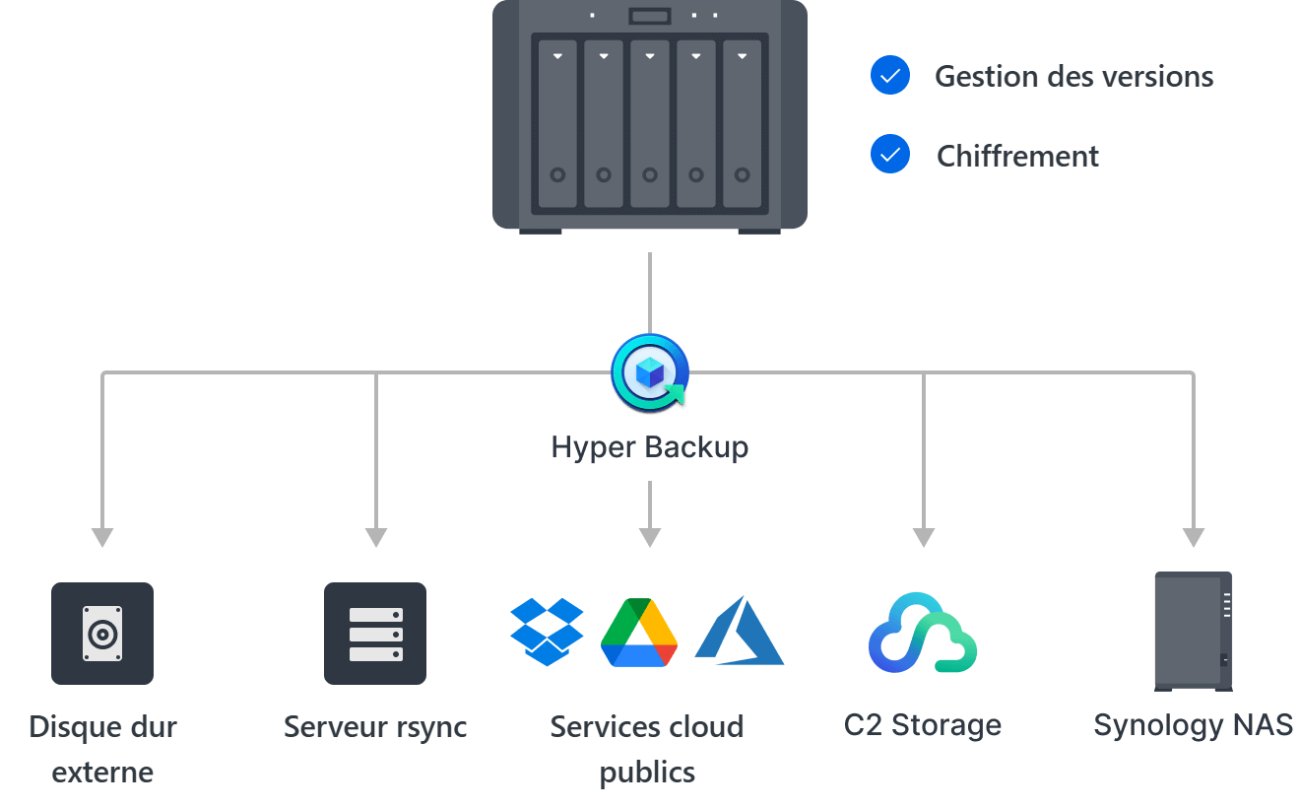
Avec Hyper Backup, le NAS copie ses données, versions et chiffrement compris, vers un disque externe, un serveur rsync, le cloud ou un autre NAS : la copie que le RAID ne fait pas.
Le schéma de Synology résume bien la logique : Hyper Backup part du NAS et envoie une copie versionnée, et chiffrée si vous l’activez, vers la destination de votre choix. Un serveur rsync permet même de sauvegarder vers une machine qui n’est pas de la marque, par exemple un vieux PC sous Linux ou un NAS d’un autre fabricant installé chez un proche.
Enfin, testez. Restaurez de temps en temps un dossier depuis votre sauvegarde vers un autre emplacement : c’est le seul moyen de savoir qu’elle fonctionne le jour où vous en aurez besoin.
Mon avis
Je ne dirai jamais de mal du RAID : sur un NAS qui tourne jour et nuit, il évite des journées entières de galère. Ce qui me fait réagir, c’est quand il sert d’alibi pour ne rien faire d’autre. Un RAID 1 donne l’impression d’avoir deux copies, alors qu’il n’y en a qu’une, écrite deux fois.
Si je devais n’ajouter qu’une chose à un NAS familial, ce serait un disque externe débranché, mis à jour une fois par semaine ou par mois selon le rythme de vos photos. C’est peu coûteux, rapide à mettre en place, et c’est lui qui vous sauve le jour où tout le reste a été touché.
Et si votre NAS n’a que deux baies, ne vous sentez pas obligé de passer en RAID 1 à tout prix. Deux disques indépendants, dont l’un sauvegarde l’autre avec des versions, protègent mieux contre une suppression ou un rançongiciel qu’un miroir. Le bon choix dépend de ce que vous craignez le plus.
Vous voulez vérifier votre configuration ou savoir quoi ajouter à votre NAS ? Décrivez-la en commentaire, sinon je suis là pour vous aider à monter une sauvegarde qui tient la route.
Les guides de sauvegarde et de configuration RAID des NAS Synology sont publiés sur le site officiel de Synology.

Le RAID est-il une sauvegarde ?
Non. Le RAID permet au NAS de continuer à fonctionner quand un disque tombe en panne, mais il n’existe qu’une seule version de vos fichiers. Une suppression, un fichier écrasé ou un rançongiciel touchent instantanément tous les disques de la grappe.
Quelle différence entre RAID 1 et RAID 5 ?
Le RAID 1 copie les données à l’identique sur deux disques, ce qui coûte la moitié de la capacité. Le RAID 5 répartit données et parité sur au moins trois disques et ne perd que l’équivalent d’un disque. Les deux survivent à la panne d’un seul disque.
Que se passe-t-il si un deuxième disque tombe en panne pendant la reconstruction ?
En RAID 1 sur deux disques ou en RAID 5, la grappe est perdue et les données avec. C’est un risque réel, car la reconstruction sollicite fortement des disques souvent du même âge. Seul le RAID 6 ou le SHR-2 supporte deux pannes simultanées, et seule une sauvegarde rend ce scénario sans conséquence.
Les instantanés d’un NAS remplacent-ils une sauvegarde ?
Non, ils la complètent. Les instantanés permettent de revenir rapidement à une version antérieure après une erreur ou un rançongiciel, mais ils sont stockés sur les mêmes disques. Une panne de la grappe, un vol ou un incendie les emportent avec les données.
Comment sauvegarder un NAS Synology ?
Avec Hyper Backup, qui copie les dossiers vers un disque externe USB, un autre NAS ou un service cloud en conservant plusieurs versions. Complétez avec Snapshot Replication sur un volume Btrfs pour les retours en arrière rapides.
Mon NAS en RAID compte-t-il pour combien de copies dans la règle 3-2-1 ?
Pour une seule, quel que soit le nombre de disques. Pour respecter la règle 3-2-1, ajoutez au moins une copie sur un autre support, comme un disque externe, et une copie hors de chez vous, dans le cloud ou chez un proche.