
Système de fichiers, compatibilité Windows et macOS, téléviseur, PS5 et sauvegarde Time Machine : le bon choix selon l’usage et la marche à suivre pas à pas sans perdre vos données
Par Thomas | Publié le
🔥 Ce qu’il faut retenir
- Pour un disque externe partagé entre Mac et PC, l’exFAT est le choix par défaut : lu et écrit nativement par Windows et macOS, sans la limite de 4 Go par fichier du FAT32. Apple le recommande pour les disques de plus de 32 Go.
- Le NTFS est le format de Windows, mais un Mac ne peut en général que le lire, pas y écrire. À l’inverse, l’APFS et le Mac OS étendu sont réservés au Mac, et c’est l’un d’eux qu’exige Time Machine.
- La PS5 formate elle-même son stockage étendu USB, mais lit vidéos et musique sur une clé ou un disque en exFAT ou en FAT32. Formater efface tout : copiez vos fichiers ailleurs avant de commencer.
Un disque externe neuf qui refuse d’enregistrer vos fichiers sur un Mac, un téléviseur qui ne voit pas vos films, une console qui affiche « format non pris en charge » : dans la plupart des cas, le coupable est le système de fichiers. Sur notre site consacré aux disques durs et SSD, voici comment choisir le bon format selon l’usage, et comment formater proprement sous macOS comme sous Windows.
Pourquoi le format change tout
Un disque ne stocke pas des fichiers « bruts ». Il les range selon une organisation, le système de fichiers, que l’ordinateur doit savoir lire et écrire. Chaque éditeur a développé les siens : NTFS pour Windows, APFS et Mac OS étendu (aussi appelé HFS+) pour Apple. Entre les deux, des formats plus simples, FAT32 et exFAT, servent de terrain commun. Si l’appareil ne connaît pas le format, il ignore le disque ou le monte en lecture seule.
💡 Pour comprendre : le système de fichiers
Le système de fichiers est le plan de rangement du disque : il indique où se trouve chaque fichier, son nom, sa taille, sa date et parfois ses droits d’accès. Les formats modernes comme NTFS et APFS tiennent aussi un journal des opérations, qui permet de retrouver un état cohérent après une coupure. FAT32 et exFAT sont plus simples, ce qui les rend compatibles avec presque tout, mais aussi plus fragiles en cas de débranchement brutal.
Le bon format n’est pas le « meilleur » dans l’absolu, c’est celui que tous vos appareils comprennent.
Apple le résume dans son aide en ligne : Utilitaire de disque ne prend pas en charge le NTFS, et si la lecture de fichiers de ce format peut fonctionner sur un Mac, l’écriture, elle, ne fonctionne pas. Windows, de son côté, ne lit pas nativement les disques formatés en APFS ou en Mac OS étendu. D’où l’intérêt de l’exFAT dès qu’un disque circule entre les deux mondes.
Quel format pour quel usage
Le tableau ci-dessous résume la compatibilité des principaux formats et l’usage idéal de chacun.
| Format | Windows | macOS | Usage conseillé |
|---|---|---|---|
| exFAT | Lecture et écriture | Lecture et écriture | Disque partagé Mac et PC, gros fichiers vidéo, médias sur PS5 |
| FAT32 (MS-DOS FAT) | Lecture et écriture | Lecture et écriture | Petites clés USB, vieux appareils ; 4 Go maximum par fichier |
| NTFS | Lecture et écriture | Lecture seule en général | Disque utilisé uniquement sur PC Windows |
| APFS | Non reconnu nativement | Lecture et écriture | Disque réservé au Mac, sauvegarde Time Machine (format à privilégier) |
| Mac OS étendu (journalisé) | Non reconnu nativement | Lecture et écriture | Time Machine, Mac anciens |
Pour Time Machine, Apple indique que les formats APFS et APFS chiffré sont à privilégier, que le Mac OS étendu journalisé reste pris en charge, et que la sauvegarde ne peut pas se faire sur un disque formaté pour Windows. Pour la PS5, Sony distingue deux cas. Le stockage étendu USB, qui accueille des jeux, est formaté par la console elle-même depuis Paramètres, Stockage : il doit faire entre 250 Go et 8 To, en USB 5 Gbit/s ou plus, branché directement sans hub. Pour lire des vidéos ou de la musique, la clé ou le disque doit être en exFAT ou en FAT32. Côté téléviseurs, la plupart lisent l’exFAT et le FAT32, beaucoup le NTFS, rarement les formats Apple : vérifiez la notice de votre modèle.
Formater pas à pas sur Mac et sur PC
Avant de formater, copiez tout ce qui compte : l’opération efface l’intégralité du disque.
Sur Mac, ouvrez Utilitaire de disque, choisissez Présentation puis Afficher tous les appareils, et sélectionnez le disque lui-même (pas seulement son volume) dans la barre latérale. Cliquez sur Effacer, choisissez le schéma de partition, puis le format : ExFAT pour un disque partagé de plus de 32 Go, MS-DOS (FAT) pour un support de 32 Go ou moins, APFS pour un disque réservé au Mac ou à Time Machine. Donnez un nom au volume, onze caractères au plus pour un format Windows, puis cliquez sur Effacer.
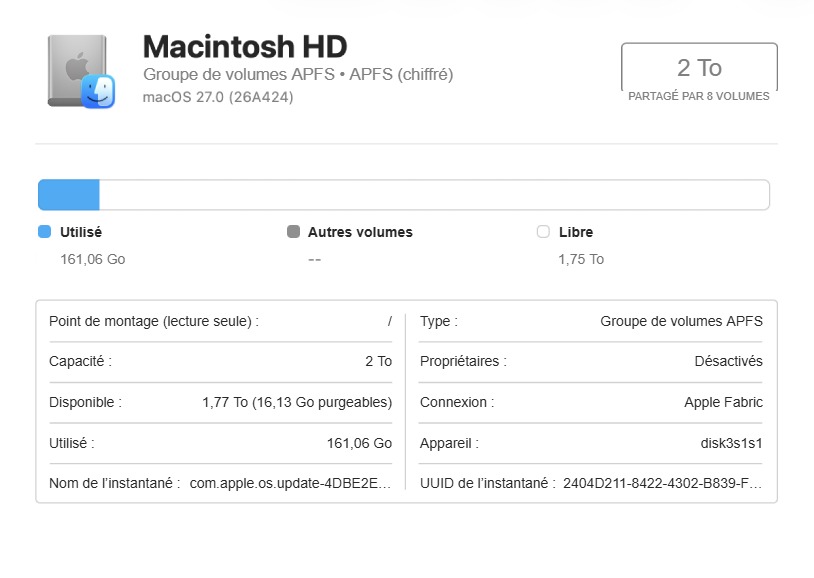
Sous le nom du volume, Utilitaire de disque indique son format actuel, ici APFS chiffré, ainsi que l’espace utilisé et libre.
Avant d’effacer quoi que ce soit, sélectionnez le volume dans la barre latérale : son format actuel s’affiche juste sous son nom. S’il s’agit de NTFS, le Mac ne pourra pas y écrire ; si c’est APFS ou Mac OS étendu, un PC Windows ne le reconnaîtra pas. La variante « APFS (chiffré) » protège le contenu par un mot de passe, utile pour un disque de sauvegarde qui quitte la maison.
Sur Windows, branchez le disque, ouvrez l’Explorateur de fichiers, faites un clic droit sur le lecteur et choisissez Formater. Sélectionnez exFAT ou NTFS dans Système de fichiers, laissez la taille d’unité d’allocation par défaut, cochez Formatage rapide puis lancez. Si le disque n’apparaît pas dans l’Explorateur, ouvrez Gestion des disques (clic droit sur le menu Démarrer) : vous pourrez y créer un volume sur un disque neuf non partitionné, ou supprimer une partition Mac que Windows ne sait pas lire.
💡 Pour comprendre : schéma de partition GPT ou MBR
Avant le système de fichiers, le disque reçoit une table de partitions qui décrit son découpage. Le schéma GUID (GPT) est le standard actuel, reconnu par les Mac et par Windows 10 et 11, et il gère les disques de plus de 2 To. L’ancien schéma MBR, appelé « Enregistrement de démarrage principal » dans Utilitaire de disque, reste utile pour de vieux appareils, téléviseurs ou autoradios, mais il plafonne à 2 To. Pour un disque externe récent, GUID est le bon choix.
Une précision pour le FAT32 sous Windows : l’interface graphique refuse toujours de formater en FAT32 au-delà de 32 Go. Microsoft a relevé cette limite à 2 To en ligne de commande dans des versions de test de Windows 11 au printemps 2026, mais la taille maximale de 4 Go par fichier ne change pas. Pour un gros disque, l’exFAT reste donc plus simple.
Ce que vous perdez avec l’exFAT
L’exFAT n’est pas parfait. Il ne tient pas de journal : un débranchement sans éjection pendant une copie peut corrompre le disque plus facilement qu’avec NTFS ou APFS. Il ne gère ni droits d’accès ni chiffrement intégré, et il n’accepte pas les sauvegardes Time Machine. Prenez donc l’habitude d’éjecter le disque avant de le débrancher, sur Mac comme sur PC. Si le disque ne sert qu’à un seul système, préférez son format natif : NTFS sur PC, APFS sur Mac. Et pour une sauvegarde Time Machine qui doit aussi stocker des fichiers lisibles sur PC, la solution la plus propre consiste à créer deux partitions sur le même disque, l’une en APFS pour Time Machine, l’autre en exFAT pour les échanges.
Mon avis
Pour la grande majorité des gens, la réponse tient en un mot : exFAT. C’est le seul format qui passe partout sans logiciel supplémentaire, du Mac au PC, de la PS5 à la plupart des téléviseurs. Je formaterais en exFAT tout disque externe destiné à transporter des fichiers.
Je fais une exception pour la sauvegarde. Un disque de sauvegarde n’a pas vocation à voyager, et la robustesse d’un format journalisé compte davantage que la compatibilité. Sur Mac, APFS pour Time Machine sans hésiter ; sur PC, NTFS.
Quant aux logiciels qui ajoutent l’écriture NTFS sur Mac, ils dépannent, mais je ne les recommande pas pour un usage quotidien : une mise à jour de macOS peut les casser au mauvais moment. Un formatage bien choisi dès le départ évite tout cela.
Votre disque refuse toujours d’apparaître après le formatage, ou vous hésitez entre deux formats pour un appareil précis ? Décrivez votre configuration en commentaire, sinon je suis là pour vous aider à trancher.
Les étapes détaillées pour macOS sont décrites dans l’aide officielle d’Apple pour Utilitaire de disque.

Quel format choisir pour un disque externe compatible Mac et PC ?
L’exFAT. Il est lu et écrit nativement par Windows et macOS, accepte des fichiers de plus de 4 Go et convient aux disques de grande capacité. Apple le recommande pour les disques de plus de 32 Go à utiliser sur Windows et sur Mac.
Pourquoi mon Mac ne peut-il pas écrire sur mon disque externe ?
Le disque est très probablement formaté en NTFS, le format de Windows. Apple précise que la lecture de ce format peut fonctionner sur un Mac, mais pas l’écriture. Pour écrire depuis le Mac, il faut reformater le disque, en exFAT s’il sert aussi sur PC, après avoir copié ses fichiers ailleurs.
Quel format pour une sauvegarde Time Machine ?
L’APFS, ou l’APFS chiffré, qu’Apple conseille de privilégier. Le Mac OS étendu journalisé reste pris en charge. Time Machine ne peut pas sauvegarder sur un disque formaté pour Windows, donc ni en exFAT ni en NTFS.
Quel format pour un disque externe sur PS5 ?
Pour y installer des jeux, la console formate elle-même le disque en stockage étendu USB, depuis Paramètres, Stockage : il doit faire entre 250 Go et 8 To et être branché directement en USB 5 Gbit/s ou plus. Pour lire des vidéos et de la musique, la clé ou le disque doit être formaté en exFAT ou en FAT32.
Pourquoi Windows ne propose-t-il pas le FAT32 pour mon disque ?
L’outil de formatage graphique de Windows limite le FAT32 aux volumes de 32 Go. Microsoft a relevé cette limite à 2 To en ligne de commande dans des versions de test de Windows 11, mais un fichier ne peut toujours pas dépasser 4 Go en FAT32. Pour un disque de grande capacité, choisissez l’exFAT.
Formater un disque efface-t-il toutes les données ?
Oui. Le formatage crée un nouveau système de fichiers vide et rend les anciens fichiers inaccessibles. Copiez tout ce qui compte sur un autre support avant de lancer l’opération.
L’exFAT est-il moins fiable que le NTFS ou l’APFS ?
Il est plus sensible aux débranchements brutaux, car il ne tient pas de journal des opérations. Éjectez toujours le disque avant de le débrancher. Pour un disque qui ne sert qu’à un seul système, ou pour une sauvegarde, le format natif (NTFS sur PC, APFS sur Mac) est plus robuste.