
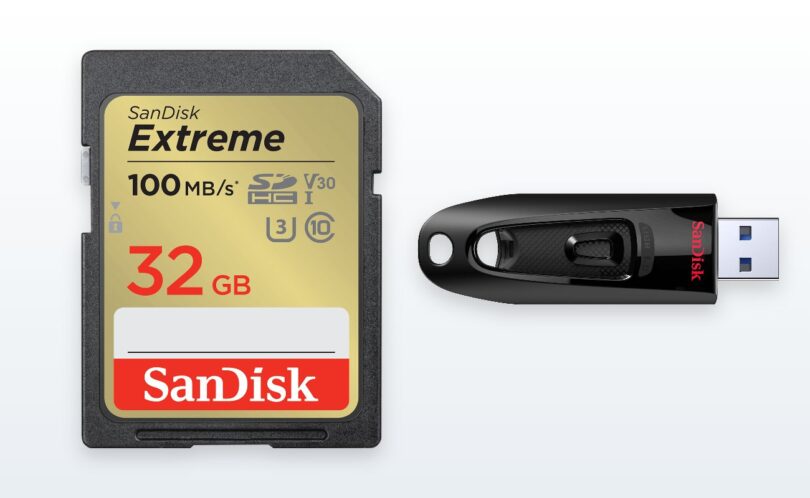

Message « fichier trop volumineux » alors qu’il reste des gigaoctets libres : d’où vient ce blocage, comment le vérifier et quel format choisir pour la télé, la voiture, la console ou le Mac
Par Thomas | Publié le
🔥 Ce qu’il faut retenir
- Windows affiche « Le fichier est trop volumineux pour le système de fichiers de destination » ou macOS refuse la copie alors qu’il reste de la place : la clé ou la carte est formatée en FAT32, qui limite chaque fichier à 4 Gio moins 1 octet (4 294 967 295 octets).
- La capacité totale n’y est pour rien : une clé de 128 Go en FAT32 accepte des centaines de petits fichiers, mais aucun film 4K, aucune image ISO ni aucune archive au-delà de cette barre.
- La solution la plus simple est de reformater en exFAT (Windows, Mac, Linux, consoles récentes), après avoir sauvegardé le contenu ; sous Windows, la commande convert passe en NTFS sans effacer, mais le Mac ne sait alors plus écrire dessus.
Vous voulez copier un film, une sauvegarde de console ou une image ISO de Windows sur une clé USB toute neuve, l’indicateur affiche des dizaines de gigaoctets libres… et la copie échoue. Ce n’est ni une clé défectueuse ni une contrefaçon : c’est presque toujours le format de la clé. Sur notre site dédié aux disques, SSD, clés et cartes mémoire, on vous explique d’où vient cette limite, comment la confirmer en dix secondes et quel format choisir selon l’appareil qui lira la clé.
Pourquoi le FAT32 bloque les fichiers de plus de 4 Go
Le FAT32 date de la fin des années 1990, à l’époque de Windows 95. Il enregistre la taille de chaque fichier sur 32 bits, ce qui plafonne un fichier unique à 4 294 967 295 octets, soit 4 Gio moins un octet. Peu importe la capacité de la clé ou de la carte : au-delà de cette taille, le système refuse d’écrire le fichier. Le FAT32 reste pourtant très répandu, parce qu’il est lu par à peu près tout ce qui possède un port USB : autoradios, téléviseurs anciens, imprimantes, cadres photo, appareils photo.
💡 Pour comprendre : Go, Gio et la limite de 4 Go
Les fabricants comptent en gigaoctets décimaux (1 Go = 1 milliard d’octets), alors que les systèmes de fichiers raisonnent souvent en puissances de deux (1 Gio = 1 073 741 824 octets). La limite du FAT32 vaut exactement 4 Gio moins un octet, soit environ 4,29 Go décimaux. Un fichier affiché « 4,1 Go » par un logiciel peut donc passer, alors qu’une vidéo de 4,3 Go sera refusée. En pratique, retenez qu’un fichier qui approche ou dépasse 4 Go ne doit pas aller sur du FAT32.
Le message d’erreur parle de taille de fichier, pas d’espace libre : une clé de 256 Go en FAT32 refusera un film de 5 Go même vide.
Les cas qui coincent le plus souvent sont connus : les films en haute définition ou en 4K, les images ISO d’installation de Windows (dont le fichier principal dépasse souvent 4 Go), les sauvegardes de jeux ou de machines virtuelles, et les archives ZIP d’un dossier photo complet. Certaines caméras et certains appareils photo contournent le problème en découpant automatiquement les longues vidéos en morceaux de 4 Go quand la carte est en FAT32.
Vérifier le format de sa clé ou de sa carte en dix secondes
Sous Windows, ouvrez l’Explorateur de fichiers, faites un clic droit sur la clé ou la carte dans « Ce PC », puis choisissez « Propriétés » : la ligne « Système de fichiers » indique FAT32, exFAT ou NTFS. Sur Mac, sélectionnez le volume dans le Finder et faites Cmd + I : le champ « Format » donne la même information. Vous pouvez aussi ouvrir l’Utilitaire de disque, qui l’affiche sous le nom du volume.
💡 Pour comprendre : SDHC, SDXC et format d’usine
Les cartes SD suivent une norme qui fixe aussi leur format d’origine. Les cartes SDHC, de plus de 2 Go jusqu’à 32 Go, sont livrées en FAT32. Les cartes SDXC, au-delà de 32 Go (en pratique à partir de 64 Go), sont livrées en exFAT. C’est pour cela qu’une petite carte de 32 Go bloque les fichiers de plus de 4 Go, alors qu’une carte de 128 Go les accepte d’emblée. Les clés USB, elles, ne suivent pas de règle commune : beaucoup sont encore vendues en FAT32 pour rester lisibles partout.
Les spécifications de la SD Association sont précises sur ce point : la norme SDHC couvre les cartes de plus de 2 Go jusqu’à 32 Go et repose sur le FAT32, la norme SDXC celles de plus de 32 Go jusqu’à 2 To et repose sur l’exFAT. Les logos SDHC et SDXC imprimés sur la carte indiquent donc d’un coup d’oeil si elle risque de bloquer les gros fichiers en sortie d’usine.
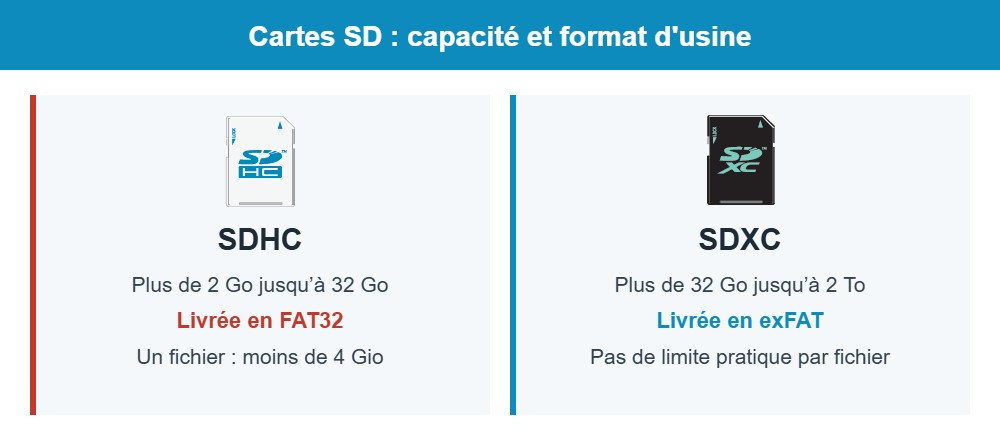
La norme SD fixe le format d’usine : FAT32 pour les SDHC jusqu’à 32 Go, exFAT pour les SDXC au-delà.
Si la ligne indique exFAT ou NTFS et que la copie échoue quand même, la cause est ailleurs : espace réellement insuffisant, clé protégée en écriture, ou support en fin de vie. Dans ce dernier cas, sauvegardez son contenu sans attendre.
exFAT, NTFS ou FAT32 : quel format pour quel appareil
L’exFAT est la réponse dans la majorité des cas : il ne limite pas la taille des fichiers en pratique et il est lu et écrit nativement par Windows (depuis Vista SP1), macOS (depuis Mac OS X 10.6.5) et Linux (depuis le noyau 5.4). Le NTFS convient si la clé ne sert qu’avec des PC Windows. Le FAT32 ne garde d’intérêt que pour les appareils anciens qui ne lisent rien d’autre. Nous avons détaillé le cas des disques externes dans notre guide pour formater un disque externe entre Mac et PC.
| Critère | FAT32 | exFAT | NTFS |
|---|---|---|---|
| Taille maximale d’un fichier | 4 Gio moins 1 octet | Pas de limite pratique | Pas de limite pratique |
| Windows | Lecture et écriture | Lecture et écriture | Lecture et écriture |
| macOS | Lecture et écriture | Lecture et écriture | Lecture seule en natif |
| Linux | Lecture et écriture | Lecture et écriture (noyau 5.4 et suivants) | Lecture et écriture selon la distribution |
| Appareils anciens (autoradio, cadre photo, vieux téléviseur) | Presque toujours | Variable | Rarement |
| Usage conseillé | Petits fichiers, appareils anciens | Clés et cartes partagées entre Mac, PC et consoles | Clé ou disque réservé aux PC Windows |
Côté salon et voiture, consultez la notice avant de reformater. Les consoles PlayStation 4 et PlayStation 5 lisent les clés en exFAT et en FAT32. Beaucoup de téléviseurs récents acceptent l’exFAT, mais certains modèles anciens ne lisent que le FAT32 ou le NTFS. Les autoradios sont les plus conservateurs : une bonne partie n’accepte que le FAT32, ce qui ne pose aucun problème puisque des fichiers musicaux dépassent rarement 4 Go.
Passer en exFAT ou en NTFS sans perdre ses données
Avant tout reformatage, copiez le contenu de la clé ou de la carte sur votre ordinateur : formater efface tout.
Pour passer en exFAT sous Windows : sauvegardez les fichiers, faites un clic droit sur la clé dans « Ce PC », choisissez « Formater », sélectionnez « exFAT » dans « Système de fichiers », laissez « Formatage rapide » coché et validez, puis recopiez vos fichiers. Sur Mac : ouvrez l’Utilitaire de disque, choisissez « Présentation » puis « Afficher tous les appareils », sélectionnez le support lui-même (pas le volume en dessous), cliquez sur « Effacer », choisissez « ExFAT » et le schéma « Master Boot Record » pour rester compatible avec les PC et la plupart des appareils.
Si la clé ne sert qu’avec des PC Windows, il existe une voie sans effacement : la commande convert E: /fs:ntfs, tapée dans une invite de commandes ouverte en administrateur (remplacez E par la lettre de la clé), transforme le FAT32 en NTFS en gardant les fichiers. La conversion est à sens unique : revenir au FAT32 impose un reformatage. Faites quand même une copie de sécurité avant, une coupure pendant l’opération pouvant rendre le volume illisible. Il n’existe en revanche aucune conversion directe du FAT32 vers l’exFAT.
Enfin, si l’appareil de destination n’accepte que le FAT32, il reste deux contournements : découper le fichier en plusieurs morceaux avec un logiciel d’archivage comme 7-Zip (option de découpage en volumes), ou réencoder la vidéo pour passer sous les 4 Go.
Mon avis
Ce message d’erreur fait perdre un temps fou, surtout parce qu’il ne dit jamais clairement « votre clé est en FAT32 ». Je trouve dommage que tant de clés USB soient encore livrées dans ce format en 2026, alors que l’exFAT est lu par tous les ordinateurs depuis plus de quinze ans.
Mon réflexe est simple : une clé ou une carte neuve qui doit transporter des vidéos ou des sauvegardes passe en exFAT dès le déballage, avant d’y mettre quoi que ce soit. Je garde le FAT32 uniquement pour la petite clé de l’autoradio. Et je déconseille de passer une clé partagée avec un Mac en NTFS : la commande convert est pratique, mais vous découvrirez le problème le jour où il faudra copier un fichier depuis un MacBook.
Dernier point : l’exFAT n’est pas un format robuste en cas d’arrachage. Éjectez toujours la clé proprement, et ne considérez jamais une clé USB comme une sauvegarde.
Votre téléviseur, votre console ou votre autoradio refuse la clé après le passage en exFAT ? Dites-nous le modèle en commentaire, sinon je suis là pour vous aider à trouver le bon format.
Les règles de format des cartes SDHC et SDXC sont détaillées sur le site officiel de la SD Association, qui propose aussi son propre utilitaire de formatage.

Pourquoi je ne peux pas copier un fichier de plus de 4 Go sur ma clé USB ?
Votre clé est très probablement formatée en FAT32. Ce système de fichiers limite chaque fichier à 4 Gio moins un octet, quelle que soit la place libre. Vérifiez le format dans les propriétés de la clé, puis reformatez-la en exFAT après avoir sauvegardé son contenu.
Comment savoir si ma clé USB ou ma carte SD est en FAT32 ?
Sous Windows, faites un clic droit sur la clé dans « Ce PC », puis « Propriétés » : la ligne « Système de fichiers » indique le format. Sur Mac, sélectionnez le volume et faites Cmd + I, le champ « Format » donne l’information. L’Utilitaire de disque l’affiche aussi.
Peut-on passer du FAT32 à l’exFAT sans formater ?
Non, il n’existe pas de conversion directe du FAT32 vers l’exFAT. Il faut copier les fichiers ailleurs, reformater en exFAT, puis les recopier. Sous Windows, seule la conversion vers le NTFS se fait sans effacement, avec la commande convert.
Quelle est la différence entre exFAT et NTFS pour une clé USB ?
Les deux acceptent les fichiers de plus de 4 Go. L’exFAT est lu et écrit par Windows, macOS, Linux et la plupart des consoles et téléviseurs récents. Le NTFS est le format natif de Windows, mais macOS ne sait que le lire sans logiciel supplémentaire. Pour une clé partagée, l’exFAT est le meilleur choix.
Pourquoi Windows ne propose pas le FAT32 pour ma clé de 64 Go ?
L’outil de formatage de l’Explorateur de Windows ne propose pas le FAT32 au-delà de 32 Go et suggère l’exFAT ou le NTFS. Pour forcer le FAT32 sur une grande clé, il faut passer par la ligne de commande ou un logiciel tiers. C’est rarement utile, sauf pour un appareil ancien qui ne lit que ce format.
Mon autoradio ou ma télé lira-t-il une clé en exFAT ?
Cela dépend du modèle, consultez sa notice. Beaucoup de téléviseurs récents et les consoles PlayStation 4 et 5 lisent l’exFAT. Les autoradios sont souvent limités au FAT32, ce qui convient très bien à la musique, dont les fichiers dépassent rarement 4 Go.
Comment copier un gros fichier sur un appareil qui n’accepte que le FAT32 ?
Vous pouvez découper le fichier en morceaux de moins de 4 Go avec un logiciel d’archivage comme 7-Zip, puis le reconstituer sur l’ordinateur de destination. Pour une vidéo à lire directement, la seule solution est de la réencoder pour qu’elle passe sous la barre des 4 Go.

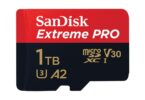



[…] d’ailleurs ses propres cartes classées A2. Si vous démarrez un Pi sur carte SD, le guide sur la limite de 4 Go du FAT32 vous évitera aussi une mauvaise surprise au premier gros […]