
Disque externe rapide, stockage pour les jeux, démarrage d’un mini-PC ou cache de NAS : vérifier l’état de santé, choisir le bon boîtier et tout effacer proprement avant de revendre
Par Thomas | Publié le
🔥 Ce qu’il faut retenir
- Un SSD de 256 Go ou 512 Go remplacé par un modèle plus grand garde souvent l’essentiel de son endurance : avec les prix actuels de la mémoire flash, le laisser dormir dans un tiroir est un gâchis.
- Avant tout, vérifiez sa santé avec un outil gratuit (CrystalDiskInfo ou le logiciel du fabricant). Ensuite, quelques euros de boîtier USB suffisent pour en faire un disque externe bien plus rapide qu’une clé USB ou qu’un disque dur portable.
- Évitez d’en faire votre unique archive débranchée pendant des années. Et avant de le revendre ou de le donner, effacez-le avec la fonction d’effacement sécurisé de son fabricant : un simple formatage ne suffit pas.
Passage à un SSD de 2 To, nouveau PC portable, console mise à niveau : beaucoup d’entre nous ont un ou deux anciens SSD qui traînent. Avec la flambée des prix de la mémoire flash, ces disques ont retrouvé de la valeur. Sur Test Disque Dur, voici notre méthode pour savoir s’ils sont encore fiables, leur trouver un nouvel usage adapté et, si vous préférez vous en séparer, les effacer sans laisser traîner vos données.
Étape 1 : vérifier l’état de santé avant tout
Branchez le SSD sur un port SATA libre de votre PC, ou dans un boîtier USB, puis lancez CrystalDiskInfo, un logiciel gratuit qui lit les informations SMART du disque. Trois éléments comptent : le pourcentage de santé, les écritures totales de l’hôte (à comparer avec l’endurance TBW de la fiche technique) et les éventuels secteurs réalloués ou erreurs signalées. Les logiciels des fabricants, comme Samsung Magician, Crucial Storage Executive, WD Dashboard ou Kingston SSD Manager, donnent les mêmes informations et permettent aussi de mettre à jour le firmware.
💡 Pour comprendre : lire le pourcentage de santé d’un SSD
Le pourcentage de santé indique l’usure de la mémoire flash par rapport à ce que le fabricant a prévu. Un SSD à 90 % ou plus a encore l’essentiel de sa vie devant lui, surtout dans un usage léger de disque externe. En dessous de 50 %, ou si le logiciel affiche un avertissement (« Prudence » dans CrystalDiskInfo), réservez-le à des données que vous pouvez perdre. Un état « Mauvais » signifie qu’il faut récupérer ce qui reste et ne plus lui confier quoi que ce soit.
Un SSD de bureau qui a servi cinq ans a souvent écrit moins de la moitié de ce que sa garantie autorise. Il a encore beaucoup à donner.
L’usage le plus simple, et souvent le plus utile, consiste à en faire un disque externe. Un SSD M.2 placé dans un boîtier M.2 NVMe en USB-C devient un SSD portable rapide, idéal pour transporter des projets photo ou vidéo, ou pour les sauvegardes de votre PC portable. Attention au type de SSD : un M.2 SATA et un M.2 NVMe n’utilisent pas le même protocole, vérifiez que le boîtier prend en charge le vôtre (certains acceptent les deux).
Étape 2 : choisir la bonne seconde vie
Disque externe, mais pas seulement. Un vieux SSD peut servir de disque de démarrage pour un mini-PC ou un serveur maison, ce qui libère les gros disques pour les données. Il peut aussi accueillir votre bibliothèque de jeux : une Xbox Series lance les jeux Xbox One depuis un disque USB, et une PS5 peut y stocker ses jeux PS5 (sans les lancer) ou y lancer les jeux PS4. Sur un NAS qui le permet, deux SSD identiques peuvent servir de cache pour accélérer l’accès aux fichiers les plus utilisés.
💡 Pour comprendre : pourquoi un SSD débranché n’est pas une bonne archive
Un SSD conserve les données sous forme de charges électriques piégées dans la mémoire flash. Débranché, il ne rafraîchit plus ces charges, qui finissent par s’échapper, d’autant plus vite que le disque est usé et stocké au chaud. La norme JEDEC ne garantit qu’un an de conservation à 30 °C pour un SSD grand public arrivé en fin de vie. Pour des archives rangées des années, un disque dur ou plusieurs copies régulièrement vérifiées restent plus sûrs.
Un vieux SSD fait donc un excellent support de sauvegarde « vivant », branché chaque semaine ou chaque mois, mais pas un coffre-fort qu’on oublie dans un tiroir pendant cinq ans. Pensez à le rebrancher régulièrement et à vérifier que vos fichiers s’ouvrent.
Quel boîtier pour quel SSD : les débits à attendre
Le boîtier fixe la vitesse maximale. Pour un SSD SATA de 2,5 pouces, un simple boîtier 2,5 pouces en USB 3 suffit, puisque l’interface SATA plafonne de toute façon autour de 550 Mo/s. Pour un SSD NVMe, le choix du boîtier change tout. Les valeurs ci-dessous sont des ordres de grandeur courants, qui dépendent aussi du port de votre ordinateur.
| Type de SSD | Boîtier conseillé | Débit réel à attendre |
|---|---|---|
| SATA 2,5 pouces ou M.2 SATA | USB 3.2 Gen 1 (5 Gb/s) | Environ 400 à 450 Mo/s |
| M.2 NVMe | USB 3.2 Gen 2 (10 Gb/s) | Environ 1 000 Mo/s |
| M.2 NVMe | USB 3.2 Gen 2×2 (20 Gb/s) | Environ 2 000 Mo/s, si le PC a un port compatible |
| M.2 NVMe | USB4 ou Thunderbolt (40 Gb/s) | Environ 3 000 Mo/s et plus, boîtier plus cher |
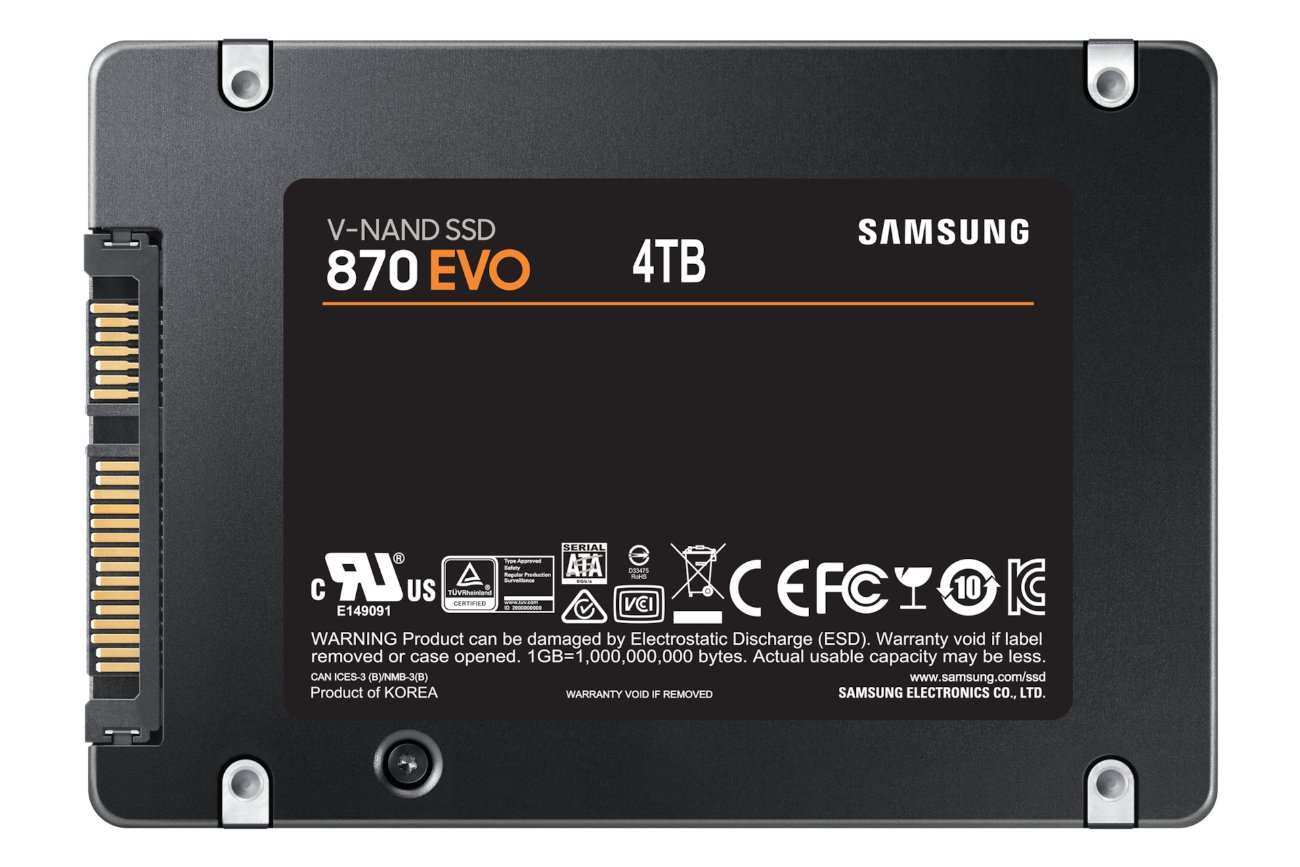
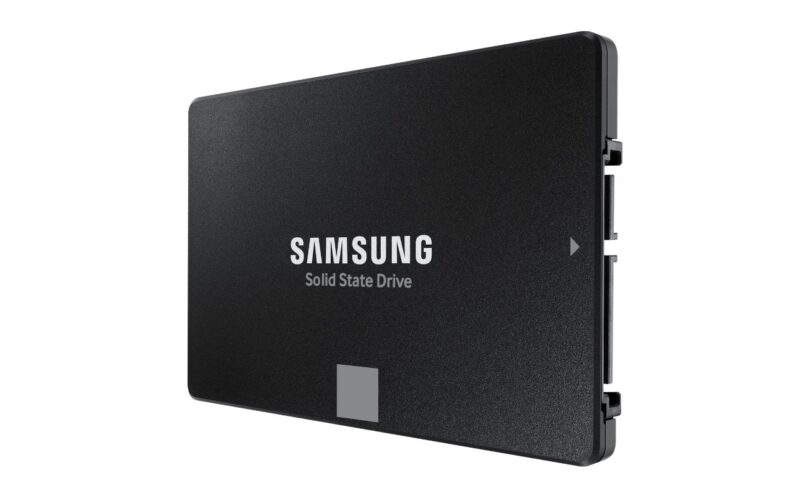
Sur la tranche d’un SSD 2,5 pouces, le connecteur SATA standard réunit données et alimentation : il s’enfiche directement dans n’importe quel boîtier USB 2,5 pouces.
Pour un SSD 2,5 pouces, l’opération ne prend qu’une minute : le connecteur SATA situé sur la tranche du disque regroupe les données et l’alimentation, et il s’enfiche directement dans le boîtier, sans câble ni outil la plupart du temps. Pour un SSD M.2, vérifiez aussi la longueur acceptée par le boîtier (2280 est le format le plus courant).
Revendre ou donner : effacer vraiment ses données
Formater un SSD ne l’efface pas : cela ne fait qu’oublier où se trouvent les fichiers.
Sur un SSD, les méthodes héritées des disques durs, comme réécrire plusieurs fois le disque, sont inefficaces : le contrôleur répartit les écritures et garde des zones de réserve inaccessibles au système. La bonne méthode passe par la commande d’effacement intégrée au disque (Secure Erase pour un SSD SATA, Format ou Sanitize pour un NVMe), déclenchée depuis le logiciel du fabricant. Elle remet toutes les cellules à zéro en quelques secondes ou minutes. Si l’outil n’est pas disponible, chiffrer entièrement le disque avec BitLocker avant de le formater rend les anciennes données illisibles. Côté prix, un SSD d’occasion de 512 Go ou 1 To en bon état se revend aujourd’hui plus facilement qu’il y a deux ans, la pénurie ayant fait grimper le neuf : indiquez le pourcentage de santé et les écritures totales dans l’annonce, c’est un vrai argument.
Mon avis
Je trouve dommage de voir autant de SSD finir dans un tiroir alors qu’ils valent à nouveau quelque chose. Pour la plupart d’entre nous, la meilleure reconversion est la plus simple : un boîtier USB-C et vous avez un SSD portable rapide pour vos sauvegardes ou vos projets.
Je mettrais tout de même deux limites. D’abord, je ne confierais jamais à un vieux SSD la seule copie de mes souvenirs, rangée débranchée pendant des années. Ensuite, un disque qui affiche déjà des avertissements dans CrystalDiskInfo ne mérite pas d’être sauvé : on récupère ce qu’il contient et on le recycle.
Et si vous le vendez, prenez les cinq minutes de l’effacement sécurisé. C’est le seul geste qui protège vraiment vos données, et il ne coûte rien.
Vous avez un vieux SSD et vous hésitez sur la meilleure façon de le réutiliser ? Donnez-nous son modèle et son état de santé en commentaire, sinon je suis là pour vous aider à choisir le bon boîtier.
CrystalDiskInfo se télécharge gratuitement sur le site officiel de CrystalDiskInfo.

Comment savoir si un vieux SSD est encore fiable ?
Lancez CrystalDiskInfo ou le logiciel de son fabricant. Regardez le pourcentage de santé, les écritures totales comparées au TBW de la fiche technique et les éventuels avertissements. Au-dessus de 90 % sans alerte, il peut servir sans crainte pour un usage courant.
Peut-on transformer un SSD interne en SSD externe ?
Oui, avec un boîtier USB adapté à son format. Un SSD SATA 2,5 pouces va dans un boîtier 2,5 pouces, un SSD M.2 dans un boîtier M.2 compatible SATA ou NVMe selon le modèle. En USB 3.2 Gen 2, un SSD NVMe atteint environ 1 000 Mo/s.
Un vieux SSD peut-il servir de stockage pour une console ?
Oui, dans un boîtier USB. Une Xbox Series peut y lancer les jeux Xbox One, et une PS5 peut y stocker ses jeux PS5 sans les lancer, ou y lancer les jeux PS4. Pour jouer aux jeux PS5 depuis un SSD supplémentaire, il faut un SSD M.2 NVMe PCIe 4.0 installé dans la console.
Peut-on laisser des archives sur un SSD débranché pendant des années ?
C’est déconseillé. Un SSD débranché perd peu à peu ses charges électriques, surtout s’il est usé et stocké au chaud. La norme JEDEC ne garantit qu’un an à 30 °C pour un SSD grand public en fin de vie. Rebranchez-le régulièrement et gardez une autre copie ailleurs.
Un formatage suffit-il avant de vendre un SSD ?
Non. Un formatage rapide ne fait qu’effacer l’index des fichiers. Utilisez la fonction d’effacement sécurisé du logiciel du fabricant (Secure Erase, Format ou Sanitize). À défaut, chiffrez entièrement le disque avec BitLocker avant de le formater.
Pourquoi réécrire plusieurs fois un SSD ne l’efface-t-il pas complètement ?
Le contrôleur d’un SSD répartit les écritures sur toutes les cellules et garde des zones de réserve invisibles pour le système. Une réécriture classique peut donc laisser des données dans ces zones, tout en usant le disque inutilement. La commande d’effacement intégrée, elle, traite toutes les cellules.
Produit non disponible.