
Photos en double, vidéos WhatsApp, caches d’applications et fichiers système : repérer ce qui sature votre téléphone, faire le ménage sans risque et déplacer le reste vers une carte, une clé ou un disque
Par Thomas | Publié le
🔥 Ce qu’il faut retenir
- Avant de supprimer quoi que ce soit, ouvrez Paramètres puis Stockage : Android indique ce qui occupe la place, catégorie par catégorie (photos et vidéos, applications, fichiers système, autres). Sur un smartphone de 128 Go, les médias et quelques grosses applications pèsent souvent l’essentiel.
- Trois gestes libèrent le plus de place sans rien perdre d’important : le nettoyage des fichiers inutiles dans Files by Google (Menu puis Nettoyer), le tri des médias dans WhatsApp (Paramètres, Stockage et données, Gérer le stockage) et la libération des photos déjà sauvegardées.
- Pour garder vos fichiers sans les laisser sur le téléphone, copiez-les vers une carte microSD si le modèle en accepte une, une clé USB-C, un SSD externe, un ordinateur ou un NAS, et vérifiez la copie avant d’effacer l’original.
Le message « Espace de stockage insuffisant » arrive toujours au mauvais moment : au milieu d’une vidéo, d’une mise à jour ou d’une installation d’application. Sur Android, la place disparaît surtout à cause des photos et vidéos, des médias reçus par messagerie et des caches d’applications, qui grossissent sans prévenir. Comme dans tous nos guides sur le stockage et la sauvegarde de vos données, on commence par mesurer, puis on fait le ménage du plus sûr au plus radical, et on déplace ce qu’on veut garder vers un support adapté.
Étape 1 : comprendre ce qui remplit votre téléphone
Ouvrez Paramètres, puis Stockage. Selon la marque, le menu s’appelle parfois autrement : chez Samsung, il se trouve dans Entretien de l’appareil ou Batterie et entretien de l’appareil. Android affiche la place occupée par catégorie, et un appui sur Applications classe celles-ci par taille. Les grands consommateurs habituels sont la galerie, WhatsApp et les autres messageries, les applications de streaming qui stockent des contenus hors connexion, les jeux et les navigateurs.
💡 Pour comprendre : cache, données et fichiers système
Le cache d’une application contient des fichiers temporaires, comme des images déjà affichées, qu’elle sait retélécharger : le vider est sans risque, l’application sera simplement un peu plus lente à la prochaine ouverture. Les données d’une application, au contraire, contiennent vos réglages, vos comptes et parfois vos contenus : les effacer revient à la réinitialiser. Quant aux fichiers système, ils regroupent Android lui-même et les fichiers de mise à jour : on ne peut pas les supprimer manuellement, et une capacité affichée inférieure à celle annoncée est normale.
On vide le cache sans crainte, on réfléchit à deux fois avant d’effacer les données d’une application.
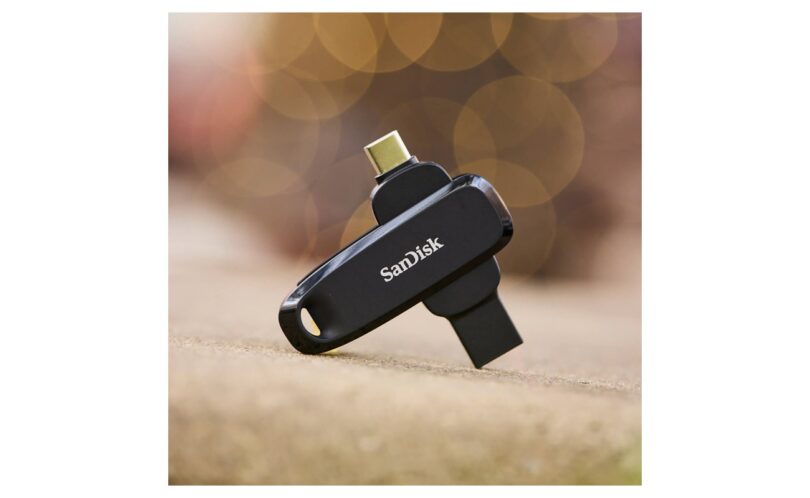
Le cache se vide application par application : Paramètres, Applications, choisissez l’application, Stockage, puis Vider le cache. Pour les applications de streaming musical ou vidéo, pensez aussi à supprimer les contenus téléchargés pour une écoute hors connexion que vous n’utilisez plus. Si vous filmez beaucoup, une clé USB-C de 256 Go branchée directement sur le téléphone permet de décharger vos vidéos en quelques minutes, sans ordinateur.
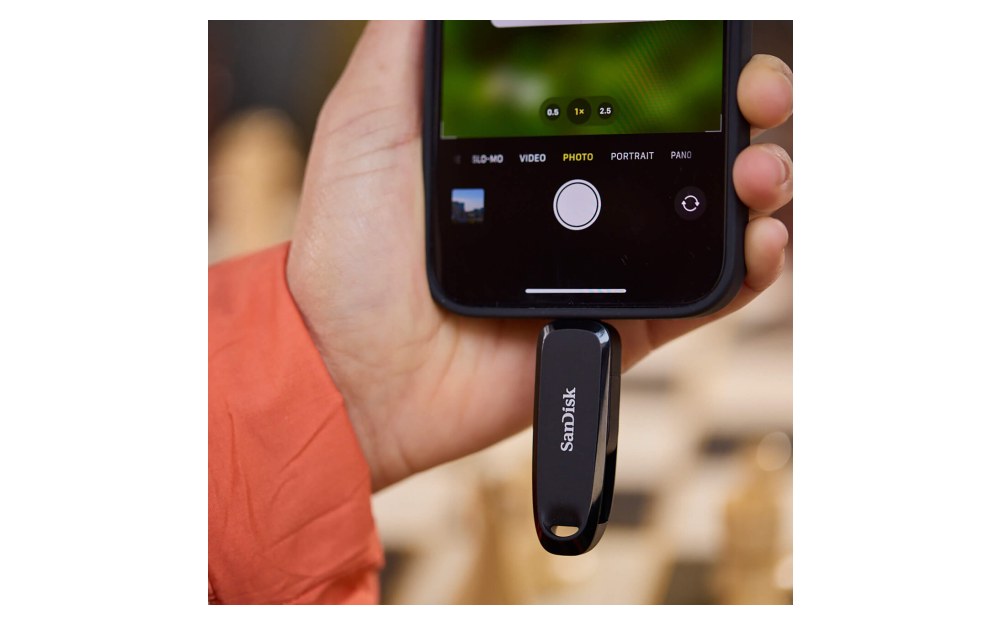
Une clé USB-C se branche sur le port de charge du téléphone pour y décharger photos et vidéos sans ordinateur.
Étape 2 : le ménage en trois gestes
Premier geste, Files by Google, l’application de fichiers de Google installée sur de nombreux smartphones et disponible gratuitement sur le Play Store. Ouvrez-la, touchez Menu puis Nettoyer : la carte Fichiers inutiles propose de supprimer les fichiers temporaires, et d’autres cartes repèrent les doublons, les gros fichiers et les applications que vous n’utilisez plus. Attention, Google précise que les fichiers inutiles ainsi effacés sont supprimés définitivement : jetez un œil à la liste avant de confirmer.
💡 Pour comprendre : pourquoi WhatsApp grossit autant
WhatsApp enregistre sur le téléphone chaque photo, vidéo, message vocal et document reçu, y compris dans les groupes que vous lisez à peine. Ces fichiers s’ajoutent à la galerie et ne disparaissent pas quand vous videz le cache. L’outil Gérer le stockage, dans Paramètres puis Stockage et données, liste les fichiers les plus lourds et les discussions qui occupent le plus de place, pour supprimer ce qui ne sert plus. Dans les mêmes réglages, le téléchargement automatique des médias peut être limité au Wi-Fi ou désactivé.
Deuxième geste, ce tri des médias WhatsApp, souvent le plus rentable : quelques groupes actifs suffisent à accumuler plusieurs gigaoctets de vidéos. Troisième geste, les photos déjà sauvegardées : si vous utilisez la sauvegarde de Google Photos, l’option Libérer de l’espace retire du téléphone les photos et vidéos déjà copiées dans votre compte. Vérifiez avant que la sauvegarde est bien activée et terminée, et gardez en tête que l’espace en ligne gratuit est limité.
Étape 3 : déplacer ce que vous voulez garder
Certains smartphones Android acceptent encore une carte microSD : c’est la solution la plus simple pour stocker photos, vidéos et musique. Choisissez une carte microSD A2 de 256 Go d’une marque connue, et réglez l’appareil photo pour qu’il enregistre directement sur la carte si l’option existe. Sur la plupart des modèles récents, sans lecteur de carte, le port USB-C fait l’affaire : une clé USB-C ou un SSD externe se branchent directement, et l’application Fichiers copie le contenu en quelques gestes.
| Ce qui prend la place | Où agir | Risque pour vos données |
|---|---|---|
| Fichiers temporaires | Files by Google, Menu puis Nettoyer | Aucun, suppression définitive des fichiers inutiles |
| Cache d’une application | Paramètres, Applications, Stockage, Vider le cache | Aucun |
| Médias WhatsApp | WhatsApp, Stockage et données, Gérer le stockage | Médias supprimés du téléphone |
| Photos et vidéos | Google Photos, Libérer de l’espace, ou copie vers un support | Faible si la sauvegarde est vérifiée |
| Applications inutilisées | Files by Google ou Paramètres, Applications | Données de l’application perdues si non sauvegardées |
| Contenus hors connexion | Réglages de l’application de streaming | Aucun, contenus retéléchargeables |
Sauvegarder avant d’effacer : nos conseils
Une photo qui n’existe que sur le téléphone n’est pas sauvegardée : elle attend juste d’être perdue.
Avant de supprimer vos photos et vidéos du téléphone, assurez-vous qu’il en existe au moins une copie ailleurs, et idéalement deux, dont une hors de chez vous : c’est la règle 3-2-1. Un disque dur externe branché sur un ordinateur, un NAS avec une application de sauvegarde automatique des photos, ou un service en ligne font l’affaire. Ouvrez quelques fichiers sur le support de destination avant d’effacer l’original. Enfin, gardez environ 10 % de la capacité libre : un téléphone saturé ralentit, et les mises à jour d’Android ont besoin d’espace pour s’installer.
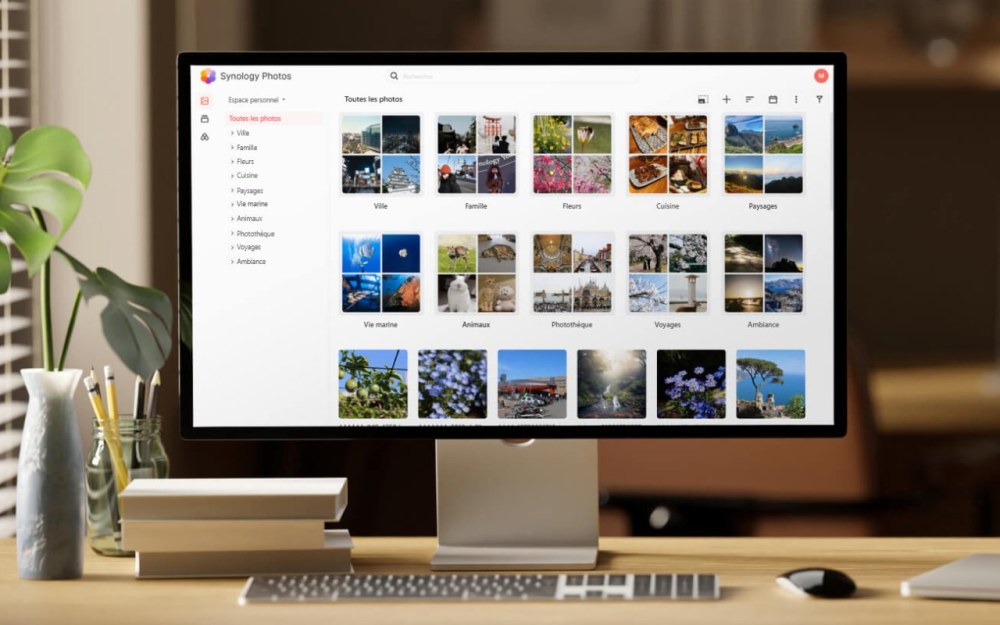
Avec une application comme Synology Photos, les clichés du téléphone sont copiés et classés sur un NAS avant d’être effacés du smartphone.
Mon avis
Le réflexe de tout effacer quand le téléphone est plein est le plus risqué. Neuf fois sur dix, la place se cache dans les médias WhatsApp et dans des vidéos qui méritent d’être gardées, mais pas sur le téléphone. Commencer par l’écran Stockage évite de supprimer au hasard.
Je recommande vivement le nettoyage de Files by Google et l’outil de WhatsApp, qui font gagner beaucoup en quelques minutes. En revanche, je reste prudent sur la libération d’espace de Google Photos : elle n’a de sens que si la sauvegarde est vraiment complète, et l’espace gratuit du compte se remplit vite.
À plus long terme, la vraie solution n’est pas un téléphone plus gros, mais une habitude : décharger régulièrement ses photos et vidéos vers un disque ou un NAS. Une clé USB-C dans le sac coûte bien moins cher que la différence de prix entre deux capacités de smartphone.
Votre téléphone reste plein malgré tout ? Indiquez en commentaire son modèle et ce qu’affiche l’écran Stockage, sinon je suis là pour vous aider à trouver ce qui prend la place.
Pour le détail du nettoyage pas à pas, consultez l’aide de Files by Google sur le site officiel de Google.

Comment savoir ce qui prend de la place sur mon téléphone Android ?
Ouvrez Paramètres puis Stockage. Android affiche l’espace occupé par catégorie, et le menu Applications les classe par taille. Chez Samsung, ce menu se trouve dans Entretien de l’appareil ou Batterie et entretien de l’appareil. C’est le point de départ avant de supprimer quoi que ce soit.
Vider le cache d’une application efface-t-il mes données ?
Non. Le cache contient des fichiers temporaires que l’application sait retélécharger. Le vider est sans risque pour vos comptes, vos réglages et vos contenus. Il ne faut pas le confondre avec l’effacement des données de l’application, qui la remet à zéro.
Comment libérer de la place prise par WhatsApp ?
Dans WhatsApp, ouvrez Paramètres, puis Stockage et données, puis Gérer le stockage. L’outil liste les fichiers les plus lourds et les discussions qui prennent le plus de place. Supprimez les médias inutiles et limitez le téléchargement automatique des médias dans les mêmes réglages.
Peut-on brancher une clé USB sur un smartphone Android ?
Oui, sur la plupart des modèles récents. Une clé USB-C ou un SSD externe se branchent directement sur le port de charge, et l’application Fichiers permet de copier photos et vidéos dessus. Pour une clé à prise USB-A, un adaptateur USB-C suffit.
Quelle carte microSD choisir pour un smartphone ?
Si votre téléphone accepte une carte, choisissez une microSD de marque de classe A2 et V30, dans une capacité que le téléphone accepte, souvent 256 Go ou plus selon le modèle. Vérifiez la capacité maximale dans la fiche technique et achetez chez un vendeur sérieux pour éviter les contrefaçons.
Pourquoi mon téléphone de 128 Go affiche-t-il moins de place disponible ?
Une partie de la capacité est occupée par Android et les applications préinstallées, regroupés sous Système. Les fabricants comptent aussi en gigaoctets décimaux, alors que le téléphone peut afficher des valeurs légèrement différentes. Cet espace ne peut pas être libéré manuellement.
- La clé USB 2-en-1 avec un connecteur USB Type-C réversible et un connecteur Type-A traditionnel
- Déplacez facilement le contenu entre vos smartphones, tablettes et Mac USB Type-C et vos ordinateurs USB...
- Libérez de l'espace sur votre smartphone USB Type-C afin de pouvoir prendre davantage de photos


- Stockage USB-C 2 en 1 OTG : le Lexar JumpDrive Dual Drive D40E est doté de connecteurs USB Type-A et...
- Vitesses de transfert jusqu'à 100 Mo/s : sur la base de tests internes, les performances peuvent varier...
- Durable et compacte : la clé USB Lexar D40E est dotée d'un boîtier en métal, résiste à des...
- La clé USB 2-en-1 avec un connecteur USB Type-C réversible et un connecteur Type-A traditionnel
- Déplacez facilement le contenu entre vos smartphones, tablettes et Mac USB Type-C et vos ordinateurs USB...
- Libérez de l'espace sur votre smartphone USB Type-C afin de pouvoir prendre davantage de photos
- Clé de stockage OTG USB-C 2 en 1 : La Lexar JumpDrive Dual Drive D40E dispose de connecteurs USB de type...
- Vitesse de transfert jusqu'à 100 Mo/s : selon des tests internes, les performances peuvent varier en...
- RESISTANT ET COMPACT: La clé USB Lexar D40E présente un boîtier en métal, résiste aux températures...

- Faites l’expérience de transferts de données plus rapides avec la clé USB UT300 d’Acer. Dot...
- L’Acer UT300 offre une large gamme de huit capacités, des modèles compacts de 8 Go (parfaits pour les...
- Équipé à la fois de ports USB-C ultra-rapides et de ports USB-A largement compatibles, l’Acer UT...

- Stockage USB-C 2 en 1 OTG : le Lexar JumpDrive Dual Drive D40E est doté de connecteurs USB Type-A et...
- Vitesses de transfert jusqu'à 100 Mo/s : sur la base de tests internes, les performances peuvent varier...
- Durable et compacte : la clé USB Lexar D40E est dotée d'un boîtier en métal, résiste à des...

- Performances exceptionnelles avec des vitesses de lecture allant jusqu'à 200 Mo/s et des vitesses...
- Design compact avec capuchon coulissant
- Libérez de l'espace sur les appareils mobiles équipés de la technologie Type-C en transférant des...

- Fonction 2 en 1: La disque u est doté de deux connecteurs, voici une nouvelle solution de stockage...
- Interface: Ce driver est de usb 2.0, Compatible avec les versions précédentes avec USB, Compatible avec...
- Étendre l'Espace de Stockage: Clé USB résout parfaitement le problème de l’espace mémoire...

- Adaptateur USB C vers USB: USB-A 3.0 femelle à USB-C mâle, compatible avec clé USB, câble USB...
- Cet adaptateur USB-C à USB OTG fonctionne avec les téléphones, tablettes et ordinateurs portables...
- Lot de 4, Noir, vous pouvez en mettre deux à la maison, une au bureau et une dans la voiture pour...

- 【Design 2 en 1】 : avec port de type C et port USB 2.0, facile pour le transfert de données entre les...
- 【Étendre l'Espace de Stockage】: extension de la mémoire du smartphone, libération facile du...
- 【Bonne compatibilité】: fonctionne avec les appareils de type-c tels que pour Android Smartphone qui...