
Verrou oublié, attribut Windows, système de fichiers abîmé ou mémoire en fin de vie : trouver la vraie cause du blocage avant de formater, et sauver d’abord ce qui peut l’être
Par Thomas | Publié le
🔥 Ce qu’il faut retenir
- Le message « Le disque est protégé en écriture » a cinq causes principales : le petit verrou d’une carte SD ou de son adaptateur, un attribut « lecture seule » posé par Windows, une stratégie ou une clé de registre, un système de fichiers que l’ordinateur ne sait pas écrire (NTFS sur Mac) ou une mémoire flash en fin de vie.
- Sous Windows, la commande DiskPart attributes disk clear readonly retire l’attribut lecture seule d’un disque sélectionné, et la valeur WriteProtect de la clé StorageDevicePolicies doit valoir 0. Sur Mac, un disque en NTFS reste en lecture seule sans logiciel tiers.
- Si rien n’y fait, la clé ou la carte s’est probablement verrouillée d’elle-même pour protéger vos données : copiez tout ce qui est lisible tant qu’il est temps, puis remplacez-la. Ne formatez jamais avant d’avoir récupéré vos fichiers.
Vous branchez une clé USB ou une carte SD, vous voulez copier un fichier ou la formater, et Windows répond qu’elle est protégée en écriture. Le message est le même quelle que soit la cause, ce qui le rend déroutant : parfois il suffit de pousser un minuscule interrupteur, parfois le support vous signale qu’il est en train de mourir. Comme dans tous nos guides sur le stockage et la sauvegarde de vos données, on va du plus simple au plus grave, en gardant une règle d’or : tant que les fichiers sont lisibles, on les copie avant toute manipulation risquée.
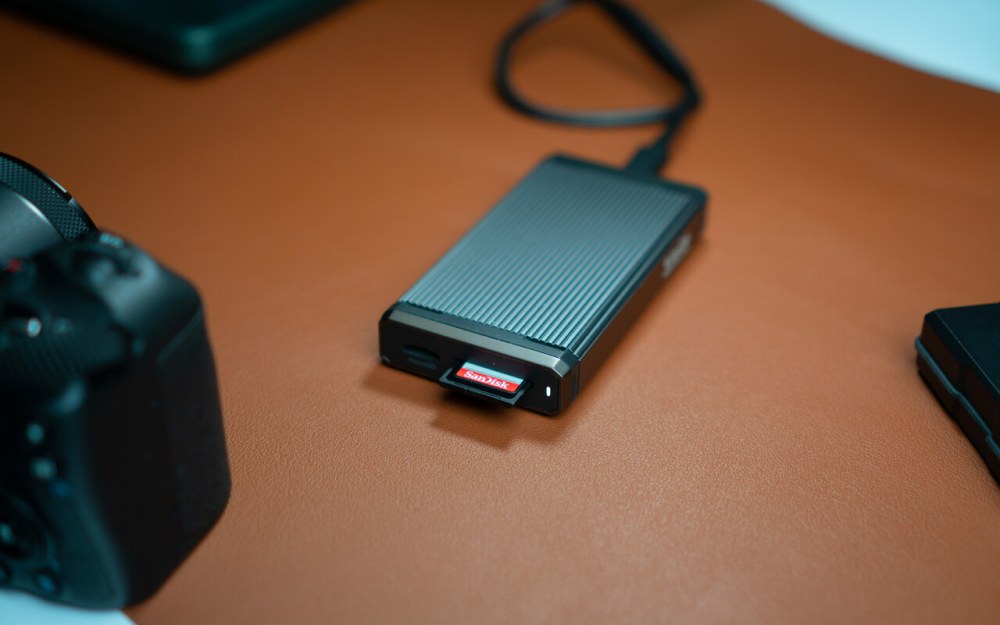
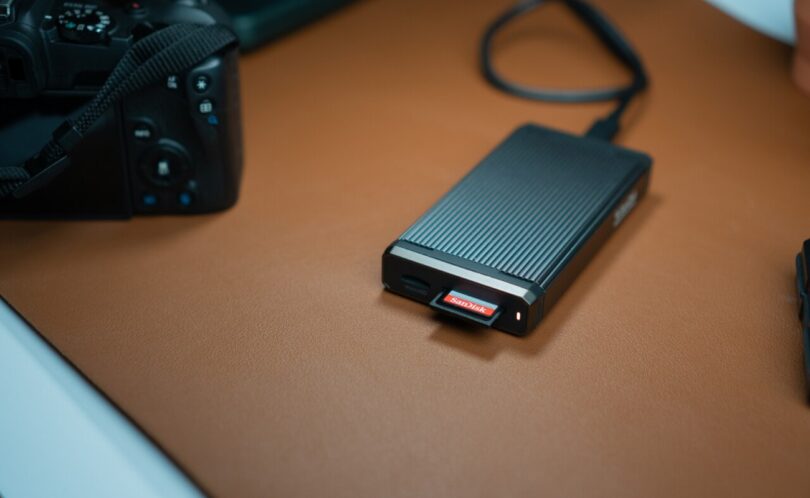
Une carte SD et son lecteur USB : avant toute commande, changer de lecteur ou d’adaptateur suffit souvent à lever une fausse protection.
Première vérification : le verrou physique et le port USB
Les cartes SD au format standard portent sur leur tranche gauche un petit curseur marqué « Lock ». Poussé vers le bas, il demande à l’appareil de ne rien écrire sur la carte. Les cartes microSD n’en ont pas, mais leur adaptateur SD en possède un, souvent déplacé par accident en le glissant dans un lecteur. Remettez le curseur vers le haut, vers les contacts, puis réinsérez la carte. Certaines clés USB anciennes et quelques modèles sécurisés ont aussi un interrupteur de protection sur le côté.
💡 Pour comprendre : un verrou qui ne verrouille rien lui-même
Le curseur d’une carte SD n’est relié à aucun circuit électronique de la carte. C’est le lecteur qui détecte sa position et qui décide de respecter ou non la consigne. Un lecteur bon marché ou abîmé peut donc mal lire la position du curseur et signaler une protection qui n’existe pas. Si la carte est bien déverrouillée et que le problème persiste, essayez un autre lecteur ou un autre adaptateur avant de conclure que la carte est en cause.
Avant d’ouvrir la moindre ligne de commande, poussez le curseur, changez d’adaptateur et changez de port : la moitié des cartes « protégées » repartent ainsi.
Essayez aussi un autre port USB, de préférence directement sur l’ordinateur plutôt que sur un hub ou un câble de rallonge, puis un autre ordinateur. Si la clé est accessible en écriture ailleurs, le blocage vient de votre machine et non du support. Si vous cherchez un remplaçant fiable pour vos transferts quotidiens, privilégiez une clé USB 3.2 de 128 Go d’une marque connue, achetée chez un vendeur sérieux.
Sous Windows : attribut lecture seule, registre et stratégies
Windows peut marquer un disque entier en lecture seule. L’outil intégré DiskPart permet de vérifier et de retirer cet attribut. Ouvrez l’invite de commandes en tant qu’administrateur, tapez diskpart, puis list disk pour afficher les disques. Repérez votre clé à sa taille, sélectionnez-la avec select disk suivi de son numéro, et tapez attributes disk : la ligne « Lecture seule » indique si l’attribut est actif. La commande attributes disk clear readonly le retire. Vérifiez deux fois le numéro du disque : une erreur de sélection vise un autre support. La même logique existe au niveau d’une partition avec attributes volume clear readonly, après select volume.
💡 Pour comprendre : attribut, registre et stratégie de groupe
L’attribut DiskPart s’applique à un disque précis. La clé de registre HKEY_LOCAL_MACHINE\SYSTEM\CurrentControlSet\Control\StorageDevicePolicies, quand elle existe, contient une valeur WriteProtect : à 1, elle bloque l’écriture sur tous les supports USB de la machine ; elle doit valoir 0. Enfin, sur un PC d’entreprise, une stratégie de groupe (dans Configuration ordinateur, Modèles d’administration, Système, Accès au stockage amovible) ou BitLocker To Go peut interdire l’écriture sur les clés non chiffrées. Dans ce dernier cas, c’est l’administrateur informatique qui décide, pas vous.
Une autre cause fréquente est un système de fichiers endommagé, par exemple après un retrait de la clé en pleine copie. Windows passe alors parfois le volume en lecture seule. La commande chkdsk E: /f (en remplaçant E par la lettre de la clé) vérifie et répare la structure. Faites-la après avoir copié vos fichiers, car une réparation peut déplacer ou renommer des données abîmées.
Sur Mac, et quand le support lui-même se verrouille
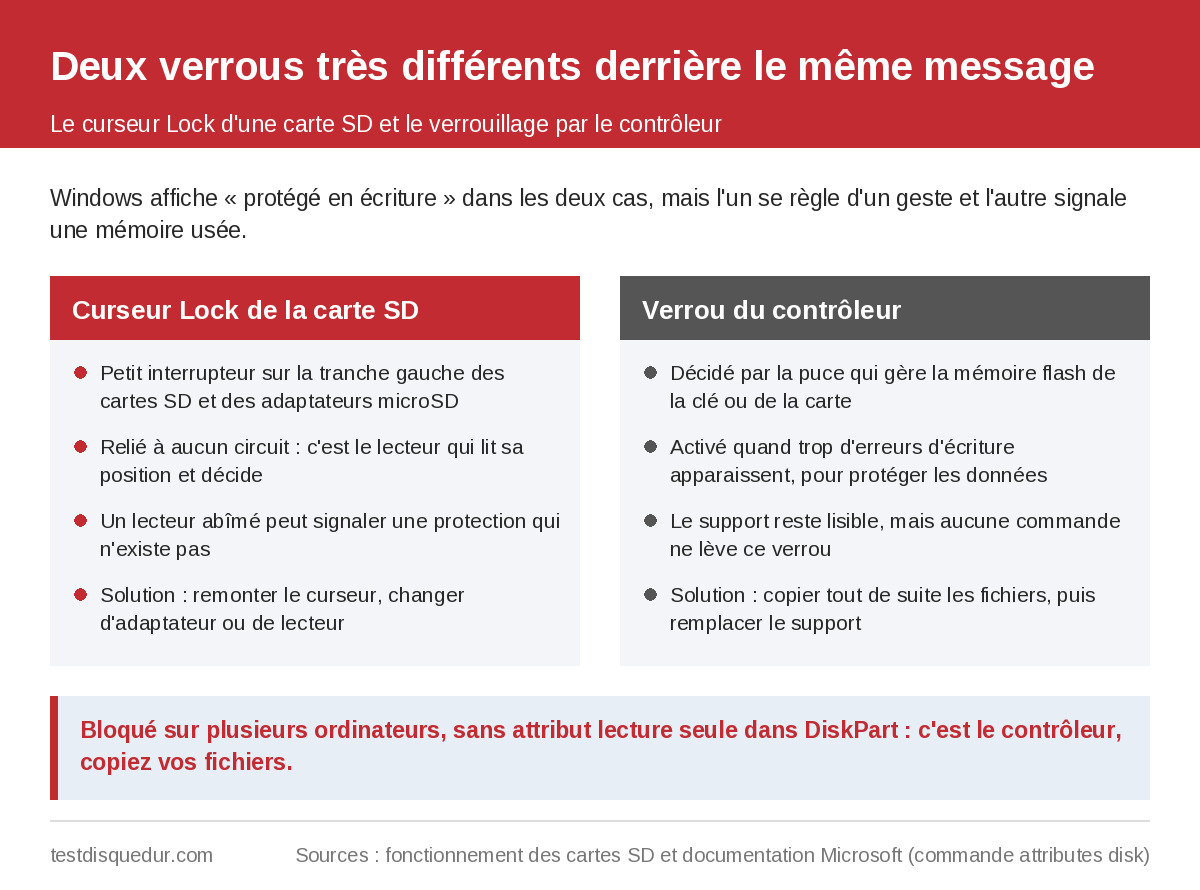
Curseur Lock ou verrou du contrôleur : le même message d’erreur, mais deux causes et deux réactions opposées.
Sur Mac, le cas le plus courant n’est pas une panne : macOS sait lire les disques formatés en NTFS, le format par défaut de Windows pour les gros disques, mais pas y écrire sans logiciel tiers. Le Finder affiche alors le disque en lecture seule. Pour un usage partagé entre Mac et PC, le format exFAT est le bon choix, après avoir copié les fichiers ailleurs, puisque le formatage efface tout. Si le format n’est pas en cause, lancez S.O.S. dans l’Utilitaire de disque pour réparer le volume.
Reste le cas le plus sérieux. Une mémoire flash s’use à chaque écriture, et de nombreux contrôleurs de clés USB et de cartes mémoire basculent d’eux-mêmes en lecture seule quand ils détectent trop d’erreurs : c’est une protection, qui permet de relire les données une dernière fois. Aucune commande ne lève ce verrou, et les « outils miracles » promettant de le faire risquent surtout d’effacer ce qui reste. Copiez tout immédiatement, puis remplacez le support. Pour un appareil photo, un drone ou un téléphone, une carte microSD V30 de 128 Go neuve coûte bien moins cher que les photos perdues.
| Cause | Indice | Solution |
|---|---|---|
| Curseur Lock d’une carte SD ou de l’adaptateur | Carte SD ou microSD dans un adaptateur | Remonter le curseur, changer d’adaptateur ou de lecteur |
| Attribut lecture seule | Bloquée sur un seul PC Windows | DiskPart : attributes disk clear readonly |
| Registre ou stratégie | Toutes les clés bloquées sur ce PC | WriteProtect à 0, ou demande à l’administrateur |
| Système de fichiers abîmé | Après un retrait brutal ou une coupure | Copier, puis chkdsk /f ou S.O.S. sur Mac |
| Disque NTFS sur Mac | Lisible mais non modifiable dans le Finder | Copier, puis reformater en exFAT |
| Mémoire en fin de vie | Bloquée sur tous les ordinateurs, formatage impossible | Tout copier tout de suite, remplacer le support |
Récupérer ses fichiers d’abord : l’ordre des opérations
Une clé protégée en écriture qui se lit encore est une chance : c’est le moment de copier, pas de formater.
Une protection en écriture n’empêche pas la lecture. Commencez donc par copier tout le contenu vers le disque de l’ordinateur ou un disque externe, puis vérifiez que les fichiers importants s’ouvrent. Si certains fichiers refusent de se copier, un logiciel gratuit de récupération comme PhotoRec peut lire le support secteur par secteur sans y écrire. Ensuite seulement, testez les solutions de ce guide dans l’ordre : verrou, port, DiskPart, registre, réparation du système de fichiers, puis formatage. Côté budget, une clé USB ou une carte mémoire de marque coûte bien moins cher que le temps passé à reconstituer des fichiers perdus : quand le support est en fin de vie, s’acharner ne vaut pas le risque.
Mon avis
Le message de Windows est mal conçu : il met dans le même sac un curseur oublié et une mémoire qui rend l’âme. C’est pour ça que je commence toujours par le geste le plus bête, le curseur et le changement de lecteur, avant toute commande. On gagne un temps fou.
Je me méfie en revanche des logiciels qui promettent de « forcer » une clé verrouillée par son contrôleur. Si la clé refuse l’écriture sur trois ordinateurs différents et que DiskPart ne voit aucun attribut, elle vous dit clairement qu’elle arrive au bout. La seule bonne réaction est de copier ce qui reste et de la remplacer.
Et si cette mésaventure arrive sur une clé qui contenait votre seule copie de documents importants, voyez-la comme un avertissement gratuit : une clé ou une carte est un support de transport, pas une archive.
Votre clé reste bloquée malgré tout ? Décrivez en commentaire le modèle et ce que vous avez déjà essayé, sinon je suis là pour vous aider à trouver la cause.
Pour la syntaxe complète de la commande, consultez la documentation de la commande attributes disk sur le site officiel de Microsoft.

Pourquoi ma clé USB est-elle protégée en écriture ?
Les causes les plus fréquentes sont un attribut lecture seule posé par Windows, une valeur de registre ou une stratégie qui bloque l’écriture sur les supports USB, un système de fichiers endommagé après un retrait brutal, ou une mémoire flash en fin de vie que le contrôleur a verrouillée. Sur une carte SD, le curseur Lock de la carte ou de l’adaptateur est souvent en cause. Testez la clé sur un autre ordinateur pour savoir si le problème vient d’elle ou de la machine.
Comment enlever la protection en écriture avec DiskPart ?
Ouvrez l’invite de commandes en administrateur, tapez diskpart, puis list disk. Sélectionnez la clé avec select disk suivi de son numéro, vérifiez avec attributes disk, puis tapez attributes disk clear readonly. Contrôlez bien le numéro du disque avant de valider, pour ne pas viser un autre support.
Une carte microSD peut-elle être verrouillée ?
Une carte microSD n’a pas de curseur de verrouillage, mais son adaptateur SD en possède un. S’il est poussé vers le bas, le lecteur considère la carte comme protégée. Remontez-le ou utilisez un autre adaptateur. Une microSD peut aussi passer en lecture seule d’elle-même quand sa mémoire s’use.
Pourquoi mon Mac n’écrit-il pas sur mon disque externe ?
Le plus souvent, le disque est formaté en NTFS. macOS sait le lire mais pas y écrire sans logiciel tiers. Pour partager un disque entre Mac et PC, copiez son contenu ailleurs puis reformatez-le en exFAT. Si le format n’est pas en cause, lancez S.O.S. dans l’Utilitaire de disque.
Faut-il formater une clé protégée en écriture ?
Pas avant d’avoir copié vos fichiers. Une clé protégée en écriture reste en général lisible, et le formatage efface tout. Copiez d’abord le contenu, vérifiez la copie, puis seulement essayez de formater. Si le formatage échoue lui aussi, la mémoire est probablement en fin de vie.
Une clé USB en lecture seule est-elle morte ?
Si elle refuse l’écriture sur plusieurs ordinateurs, que DiskPart n’affiche aucun attribut lecture seule et que le formatage échoue, son contrôleur l’a très probablement verrouillée parce que la mémoire est usée. Aucune commande ne lève ce verrou de façon fiable. Récupérez vos données tant qu’elles sont lisibles et remplacez la clé.

- Lot de 1 Clé USB 64 Go: Offre 64 Go de stockage portable pour vos documents, photos, vidéos, musiques...
- Plug and Play: aucune installation de logiciel requise. Enregistrez, accédez et transférez facilement...
- Compatibilité étendue: Fonctionne avec Windows 11 / 10 / 8.1 / 8 / 7/ XP / Vista / 2000 / ME/ NT, Linux...
- Des performances USB 3.0 et des vitesses élevées atteignant 150 Mo/s.
- Transférez un film entier en moins de 30 secondes.
- Transférez sur la clé jusqu'à 15 fois plus vite qu'avec une clé USB 2.0 standard.


- Clé USB coque plastique , protection métal
- Couleur : Noir
- Taux de transfert: Lecture: jusqu´à 28 Mo/s, Ecriture : jusqu´à 6,50Mo/s

- Performance USB 3.1 haut débit: Stocke et transfère du contenu plus rapidement avec la technologie USB...
- Vitesse d'écriture supérieure: Jusqu'à 10 fois plus rapide que les lecteurs USB 2.0 standard pour des...
- Design protecteur rétractable: Protège les fichiers en toute sécurité à l'aide d'un logiciel de...

- Stockage USB-C 2 en 1 OTG : le Lexar JumpDrive Dual Drive D40E est doté de connecteurs USB Type-A et...
- Vitesses de transfert jusqu'à 100 Mo/s : sur la base de tests internes, les performances peuvent varier...
- Durable et compacte : la clé USB Lexar D40E est dotée d'un boîtier en métal, résiste à des...

- Lot de 5 clés USB 16 Go: Ce lot comprend cinq clés USB de 16 Go chacune (noire, verte, bleue, violette...
- Plug and Play: aucune installation de logiciel requise. Enregistrez, accédez et transférez facilement...
- Compatibilité étendue: Fonctionne avec Windows 11 / 10 / 8.1 / 8 / 7/ XP / Vista / 2000 / ME/ NT, Linux...

- Plusieurs options de pack et de capacité : les clés USB sont disponibles en lots de 3 ou 5, avec 32 Go...
- Adaptateur de type C pour une compatibilité universelle : chaque colis comprend 3 ou 5 adaptateurs de...
- Métal durable et design rotatif à 360° : corps en métal de qualité supérieure résistant aux...

- Lot de 5 clés USB 8 Go: Ce lot comprend cinq clés USB de 8 Go chacune (noire, verte, bleue, violette et...
- Plug and Play: aucune installation de logiciel requise. Enregistrez, accédez et transférez facilement...
- Compatibilité étendue: Fonctionne avec Windows 11 / 10 / 8.1 / 8 / 7/ XP / Vista / 2000 / ME/ NT, Linux...
- La clé USB 2-en-1 avec un connecteur USB Type-C réversible et un connecteur Type-A traditionnel
- Déplacez facilement le contenu entre vos smartphones, tablettes et Mac USB Type-C et vos ordinateurs USB...
- Libérez de l'espace sur votre smartphone USB Type-C afin de pouvoir prendre davantage de photos

- Stockage USB-C 2 en 1 OTG : le Lexar JumpDrive Dual Drive D40E est doté de connecteurs USB Type-A et...
- Vitesses de transfert jusqu'à 100 Mo/s : sur la base de tests internes, les performances peuvent varier...
- Durable et compacte : la clé USB Lexar D40E est dotée d'un boîtier en métal, résiste à des...