
Format M.2, chauffe, réinstallation du système et capacité utile : le guide pour agrandir le stockage de votre machine de jeu nomade sans mauvaise surprise
Par Thomas | Publié le
🔥 Ce qu’il faut retenir
- Toutes les consoles PC portables n’utilisent pas le même SSD : M.2 2230 pour le Steam Deck et la première ROG Ally, M.2 2280 pour la ROG Ally X et les ROG Xbox Ally, M.2 2242 ou 2280 selon la version pour la Legion Go 2.
- Le Steam Deck plafonne en PCIe 3.0 x4 : un SSD PCIe 4.0 y fonctionne, mais à la vitesse du Gen3. La Legion Go 2 offre un emplacement PCIe 4.0 x4.
- Changer le SSD impose de réinstaller le système (SteamOS ou Windows) puis de retélécharger ses jeux : batterie sous 25 %, carte microSD retirée et précautions antistatiques avant d’ouvrir.
Les gros jeux de fin d’année remplissent en quelques téléchargements les 512 Go d’une console PC portable. Remplacer son SSD est la façon la plus efficace de gagner de la place, mais c’est aussi là que se cachent les erreurs coûteuses : mauvais format, mauvaise longueur, réinstallation oubliée. Ce guide de notre site consacré au stockage fait le point machine par machine, à partir des fiches officielles de Valve, Asus et Lenovo.

Un SSD M.2 2230, ici le WD_BLACK SN770M : 22 mm de large pour 30 mm de long, le format du Steam Deck et de la première ROG Ally.
Le nom d’un SSD M.2 contient ses dimensions : 22 mm de large, puis la longueur en millimètres. Un 2230 mesure 30 mm, un 2242 en mesure 42 et un 2280, le format des PC de bureau, 80 mm. Une console prévue pour un 2230 n’a physiquement pas la place d’accueillir un 2280. À l’inverse, une console prévue pour un 2280 n’acceptera un modèle plus court que si son emplacement prévoit le point de fixation correspondant.
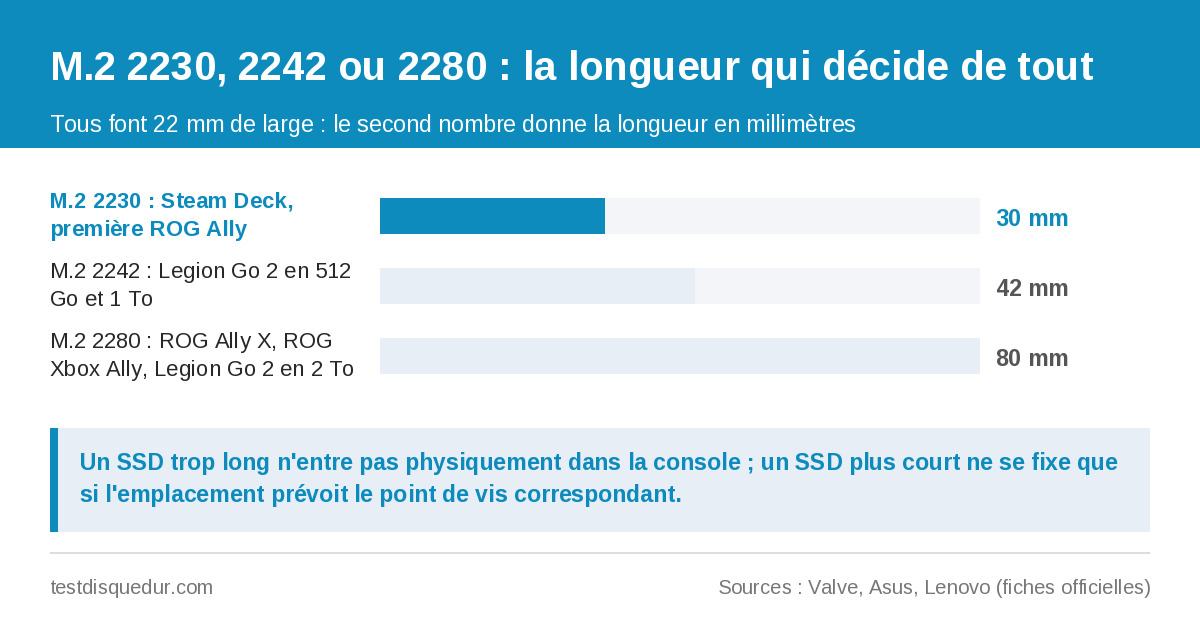
30, 42 ou 80 mm : la longueur du SSD selon la console, à vérifier avant toute commande.
💡 Pour comprendre : PCIe 3.0 ou 4.0, la vitesse se cale sur la console
Un SSD NVMe communique par des lignes PCIe, comme une carte graphique. Chaque génération double à peu près le débit : le PCIe 4.0 x4 va deux fois plus vite que le PCIe 3.0 x4. Un SSD récent reste compatible avec un emplacement plus ancien, mais il se cale sur la vitesse la plus basse des deux. Dans une console portable, le gain réel se joue surtout sur les temps de chargement, et un bon SSD PCIe 3.0 ou 4.0 suffit largement.
Avant de regarder le prix ou la vitesse, vérifiez la longueur : c’est la seule erreur qu’aucun réglage ne rattrape.
Pour le Steam Deck, Valve indique dans sa fiche technique que tous les modèles utilisent un module M.2 2230 sur support, relié en PCIe 3.0 x4, avec 256 ou 512 Go d’origine sur la version LCD. Kingston rappelle qu’un SSD PCIe 4.0 récent y fonctionne à la vitesse PCIe 3.0 x4 de la console. Le choix se fait donc sur la capacité et la fiabilité, pas sur les débits records. Pour repérer les modèles disponibles, commencez par une recherche sur les SSD NVMe M.2 2230 de 1 To et vérifiez bien la mention 2230 sur chaque fiche.
Machine par machine : ce que disent les fabricants
Chez Asus, la situation a changé avec les générations. La première ROG Ally accepte des SSD M.2 2230 compacts, tandis que la ROG Ally X, la ROG Xbox Ally et la ROG Xbox Ally X prennent un SSD M.2 2280, selon le guide officiel du fabricant. Une bonne nouvelle pour les nouveaux modèles : les SSD 2280 sont bien plus courants et souvent moins chers au To que les 2230. Sandisk propose d’ailleurs un WD_BLACK SN7100X sous licence pour la gamme ROG Xbox Ally, en 2 et 4 To.
💡 Pour comprendre : simple face ou double face
Certains SSD portent des puces de mémoire sur les deux faces de leur circuit. Dans un PC de bureau, cela ne pose aucun problème. Dans une console portable, l’espace sous le SSD est compté et le Steam Deck attend un module simple face. Avant d’acheter, vérifiez donc sur la fiche du fabricant que le modèle est simple face (« single-sided »), surtout pour un 2230.
Chez Lenovo, la fiche technique de la Legion Go 2 indique un emplacement M.2 PCIe 4.0 x4. Les versions vendues avec 512 Go ou 1 To utilisent un SSD M.2 2242, et une version à 2 To est équipée d’un SSD 2280. Avant d’acheter, ouvrez la console ou vérifiez la référence exacte de votre modèle : le point de fixation détermine la longueur que vous pourrez installer. Si vous comptez réutiliser l’ancien SSD, un boîtier SSD NVMe en USB-C le transforme en stockage externe pour vos sauvegardes.
Le tableau de compatibilité
Voici les informations officielles à garder sous les yeux avant de commander.
| Console | Format du SSD | Interface | Réinstallation du système |
|---|---|---|---|
| Steam Deck (LCD et OLED) | M.2 2230 simple face | PCIe 3.0 x4 | Image de récupération SteamOS sur clé USB |
| ROG Ally (première génération) | M.2 2230 | NVMe | ASUS Cloud Recovery depuis le BIOS |
| ROG Ally X, ROG Xbox Ally, ROG Xbox Ally X | M.2 2280 | NVMe | ASUS Cloud Recovery depuis le BIOS |
| Legion Go 2 | M.2 2242 (512 Go et 1 To) ou 2280 (2 To) | PCIe 4.0 x4 | Réinstallation de Windows 11 |
Remplacer le SSD sans casse : les précautions
Le démontage prend vingt minutes, la réinstallation et le retéléchargement des jeux bien plus : prévoyez une soirée.
Avant d’ouvrir, déchargez la batterie sous 25 % et retirez la carte microSD : sur le Steam Deck, une carte oubliée peut casser la coque arrière au démontage. Sur le Steam Deck, Valve recommande aussi d’activer le mode de stockage de la batterie dans le BIOS. Travaillez sur une surface non conductrice, déchargez l’électricité statique et transférez sur le nouveau SSD la gaine de protection de l’ancien. Chez Asus, ouvrez la coque doucement : sur la ROG Ally X et les ROG Xbox Ally, une nappe relie le panneau arrière et peut se déchirer si on tire trop vite.
Côté logiciel, le Steam Deck se réinstalle avec l’image de récupération SteamOS de Valve copiée sur une clé USB de plus de 8 Go, en démarrant avec les boutons volume bas et marche puis en choisissant la réinstallation. Les ROG Ally et ROG Xbox Ally se réinstallent avec ASUS Cloud Recovery, accessible dans le BIOS, avec le chargeur branché et une connexion Wi-Fi. Le clonage de l’ancien SSD vers le nouveau avec un boîtier externe est possible, mais la réinstallation officielle reste la voie la plus sûre. Dans tous les cas, sauvegardez d’abord ce qui n’est pas synchronisé dans le cloud.
Mon avis
Changer le SSD d’une console PC portable reste l’une des meilleures mises à niveau qui existent : on double ou quadruple la place pour le prix d’un ou deux jeux, sans toucher aux performances. Mais c’est une opération qui demande de la méthode, et la première étape n’est pas le tournevis, c’est la fiche technique de votre modèle exact.
Pour un Steam Deck, je ne dépenserais pas plus pour un SSD PCIe 4.0 haut de gamme : la console le bride en PCIe 3.0. Un 2230 simple face de 1 To d’une marque reconnue fait parfaitement l’affaire. Sur les ROG Ally X et ROG Xbox Ally, le passage au 2280 change la donne : le choix est bien plus large et les grandes capacités deviennent accessibles.
Le cas de la Legion Go 2 m’invite à la prudence : un emplacement 2280 qui accueille un SSD 2242 selon la version, c’est le genre de détail qu’il faut vérifier console ouverte avant de commander. Et avec des prix de la mémoire flash qui restent élevés cette année, je comparerais aussi le coût d’une grande microSD pour les jeux moins exigeants.
Vous hésitez entre deux SSD ou vous ne savez pas quelle version de console vous avez ? Donnez-moi la référence en commentaire, sinon je suis là pour vérifier la compatibilité avec vous avant l’achat.
Pour les caractéristiques officielles et l’image de récupération du système, consultez le site officiel du Steam Deck.

Quel format de SSD pour le Steam Deck ?
Valve indique que tous les Steam Deck utilisent un SSD M.2 2230 sur support, relié en PCIe 3.0 x4. Choisissez un modèle 2230 simple face. Un SSD PCIe 4.0 fonctionne, mais à la vitesse PCIe 3.0 de la console, donc inutile de payer plus cher pour des débits que la machine n’exploitera pas.
La ROG Xbox Ally utilise-t-elle un SSD 2230 ?
Non. Selon le guide officiel d’Asus, la ROG Ally X, la ROG Xbox Ally et la ROG Xbox Ally X prennent un SSD M.2 2280. Seule la première ROG Ally utilise un SSD 2230. Le format 2280 offre un choix plus large et des capacités plus élevées à prix équivalent.
Quel SSD pour la Legion Go 2 ?
Lenovo indique un emplacement M.2 PCIe 4.0 x4. Les versions 512 Go et 1 To sont livrées avec un SSD 2242, la version 2 To avec un SSD 2280. Vérifiez la référence exacte de votre console et le point de fixation avant d’acheter, pour être sûr de la longueur acceptée.
Faut-il réinstaller le système après avoir changé le SSD ?
Oui, sauf si vous clonez l’ancien SSD. Sur Steam Deck, on utilise l’image de récupération SteamOS de Valve sur une clé USB. Sur les ROG Ally et ROG Xbox Ally, Asus propose ASUS Cloud Recovery depuis le BIOS, avec le chargeur branché et le Wi-Fi. Il faut ensuite retélécharger ses jeux.
Quelles précautions prendre avant d’ouvrir sa console ?
Déchargez la batterie sous 25 %, éteignez complètement la console et retirez la carte microSD. Travaillez sur une surface non conductrice et déchargez l’électricité statique. Ouvrez la coque doucement avec un outil en plastique, car certaines consoles ont une nappe reliée au panneau arrière.
Un SSD PCIe 4.0 est-il utile dans une console portable ?
Pas toujours. Le Steam Deck le bride en PCIe 3.0 x4, alors que la Legion Go 2 dispose d’un emplacement PCIe 4.0 x4. Dans tous les cas, l’écart se ressent surtout sur certains temps de chargement. La capacité, le bon format et la fiabilité comptent davantage que le débit maximal.
Que faire de l’ancien SSD après le remplacement ?
Placé dans un boîtier NVMe en USB-C, il devient un SSD externe pratique pour sauvegarder vos fichiers ou transporter des données. Vérifiez que le boîtier accepte la longueur de votre SSD, 2230, 2242 ou 2280. C’est aussi une bonne copie de secours de l’ancien système le temps de vérifier que tout fonctionne.

- 【Réponse Rapide】: Fanxiang S630 disque dur ssd 1to adopte l'interface pcie 4.0, lecture jusqu...
- 【Compact et Pratique】: SSD interne 1to pcie 4.0 2230 ssd nvme adopte le facteur de forme ssd m...
- 【Large Compatibilité】 : S630 1to disque dur interne ssd le format fin et léger est parfait pour les...

- Performances NVMe PCIe Gen 4x4, boostez votre système avec des vitesses de lecture/écriture allant...
- Format réduit, performances élevées, les modèles NV3 2280 et 2230 s’intègrent facilement dans les...
- Espace de stockage étendu, disponible dans différentes capacités élevées pouvant atteindre 4 To...

- UN SSD QUI NE RECULE DEVANT RIEN. Profitez d’un regain de performances exaltant grâce à des vitesses...
- PASSER AU NIVEAU SUPÉRIEUR. Améliorez la réactivité du système et réduisez les ralentissements dans...
- ÉLARGISSEZ VOTRE BIBLIOTHÈQUE DE JEUX SANS SOUCI. Disponible dans des capacités de 1 To et 2 To sur...


- Haute performance : Le KingSpec M.2 2230 SSD se distingue par son impressionnante vitesse R/W, atteignant...
- Dissipateur thermique fabriqué : KingSpec PCIe 4.0 2230 SSD est livré avec un dissipateur thermique en...
- Largement compatible : Grâce à son facteur de forme compact M.2 2230, ce NVMe SSD 2230 offre une...

- Performance Gen4 à haute vitesse de 5200 Mo/s: Ce disque SSD interne NVMe m.2 2230 offre une vitesse de...
- Protection des données: ce disque dur interne m.2 2230 SSD NVMe est doté du cryptage aes-256 /LDPC ECC...
- Interface PCIe Gen4x4 NVMe: le SSD m.2 2230 vient compléter la technologie PCIe Gen4x4 NVMe existante...

- Features PCIe Gen3 x4 interface and NVMe 1.3
- Performance haute vitesse: Le SSD MTE300S offre des vitesses de lecture et d'écriture impressionnantes...
- Sécurité des données robuste: Avec le cryptage AES 256 bits intégré, le MTE300S protège vos...

- Format compact M.2 2230 : Entièrement compatible avec les appareils Valve Steam Deck, Microsoft Surface...
- Performances de stockage exceptionnelles Gen4 : Un contrôleur PCIe Gen4 x4 offre des vitesses...
- Votre PC à la vitesse grand V : Que ce soit pour lancer vos jeux et Windows ou pour ouvrir et...

- Technologie NVMe (PCIe Gen3x4) ultra-rapide avec des vitesses de lecture/écriture allant jusqu...
- Libérez tout le potentiel de stockage et de jeu pour votre Steam Deck, Microsoft Surface et autres...
- Compatible avec les ordinateurs prenant en charge les SSD au format M.2 2230, 2242, 2280, ainsi qu’avec...

- [ Boîtier SSD NVMe ] Boîtier NVMe M.2 s'adapte bien aux SSD NVMe M-Key/ M+B Key jusqu'à 8 To...
- [ 10 Gbps Haut Débit ] Adaptateur M.2 NVMe utilise la dernière interface USB 3.2 Gen 2 et supporte la...
- [ Forte Compatibilité ] Boîtier Disque Dur M.2 est compatible avec les systèmes macOS, Windows XP...