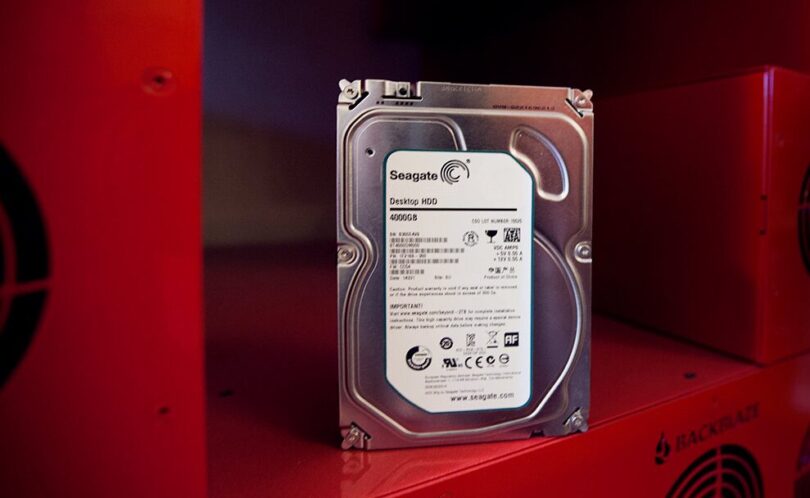

Secteurs réalloués, erreurs en attente, usure de la mémoire flash : les compteurs à lire vraiment, les logiciels gratuits pour les afficher et les limites d’un diagnostic qui ne remplacera jamais une sauvegarde
Par Thomas | Publié le
🔥 Ce qu’il faut retenir
- Le SMART est le carnet de santé intégré à chaque disque dur et SSD. Les logiciels qui l’affichent résument des dizaines de compteurs en un verdict (« Bon », « Prudence », « Mauvais ») fondé sur des seuils fixés par le fabricant, souvent atteints très tard.
- Sur un disque dur, cinq compteurs bruts méritent toute votre attention : secteurs réalloués (5), erreurs non corrigibles signalées (187), délais de commande dépassés (188), secteurs en attente (197) et secteurs non corrigibles (198). Selon les statistiques publiées par Backblaze, 76,7 % des disques tombés en panne présentaient au moins l’un d’eux au-dessus de zéro, contre 4,2 % des disques en bonne santé.
- Mais 23,3 % des disques en panne n’avaient donné aucun signe sur ces compteurs. Sur un SSD, l’usure (pourcentage utilisé, réserve disponible) se lit différemment. Le SMART aide à anticiper, il ne remplace jamais une sauvegarde.
Votre logiciel affiche un rassurant « Bon » en bleu ou en vert, et pourtant votre disque fait des bruits étranges ou ralentit. À l’inverse, un disque peut afficher « Prudence » pour un simple câble défectueux. Sur notre site spécialisé dans les disques durs, les SSD et la protection des données, nous recevons régulièrement la même question : que valent vraiment ces diagnostics ? Ce guide vous explique comment lire les bons indicateurs, avec quels outils, et pourquoi aucun score ne peut vous garantir qu’un disque ne lâchera pas demain.
Le SMART, un carnet de santé que les logiciels résument trop vite
SMART signifie Self-Monitoring, Analysis and Reporting Technology, soit technologie d’autosurveillance, d’analyse et de rapport. Chaque disque dur et chaque SSD enregistre en permanence des dizaines de compteurs : erreurs de lecture, secteurs remplacés, heures de fonctionnement, température, nombre de démarrages, données écrites. Les logiciels de diagnostic lisent ces compteurs et les comparent à des seuils définis par le fabricant. Tant qu’aucun seuil n’est franchi, le verdict reste « Bon ». Le problème, c’est que ces seuils sont souvent réglés très bas, pour éviter les retours sous garantie injustifiés : quand le disque passe officiellement en état « Mauvais », il est parfois déjà trop tard pour sauver les données sereinement.
💡 Pour comprendre : valeur normalisée, seuil et valeur brute
Chaque attribut SMART affiche plusieurs colonnes. La valeur normalisée, souvent sur une échelle de 100 ou 200, part d’un maximum et descend avec l’usure ; le seuil est la limite en dessous de laquelle le fabricant considère l’attribut en échec. La valeur brute, elle, est le vrai compteur : par exemple le nombre exact de secteurs remplacés. Un disque peut garder une valeur normalisée de 100, donc un état « Bon », alors que sa valeur brute indique déjà plusieurs dizaines de secteurs défectueux. C’est la valeur brute qu’il faut surveiller, et surtout son évolution dans le temps.
Un compteur de secteurs réalloués qui passe de 0 à 8 ne déclenche aucune alarme, mais un compteur qui grimpe chaque semaine annonce une panne.
L’étude la plus parlante vient de Backblaze, un hébergeur de sauvegarde qui fait tourner des centaines de milliers de disques et publie ses statistiques. Sur ses disques durs, 76,7 % des disques tombés en panne avaient au moins l’un des cinq attributs clés au-dessus de zéro, contre seulement 4,2 % des disques en fonctionnement. Un compteur non nul ne signifie donc pas une mort imminente, mais il multiplie fortement le risque. Si l’un d’eux bouge sur un disque qui contient vos photos, c’est le moment de vérifier votre sauvegarde ou de préparer un disque dur externe de 4 To pour copier vos données.
Les attributs à lire sur un disque dur et sur un SSD
Sur un disque dur, les attributs les plus utiles concernent la surface magnétique. Les secteurs réalloués (attribut 5) sont des secteurs défectueux que le disque a remplacés par des secteurs de réserve. Les secteurs en attente (197) sont des secteurs illisibles que le disque n’a pas encore pu remplacer : ce sont souvent les plus inquiétants, car les données qu’ils contiennent peuvent être perdues. Les secteurs non corrigibles (198) et les erreurs non corrigibles signalées (187) indiquent des lectures que le disque n’a pas réussi à rattraper. Les délais de commande dépassés (188) trahissent un disque qui peine à répondre. L’attribut 199 (erreurs CRC UltraDMA), lui, pointe le plus souvent un câble SATA ou une connexion défectueuse, pas le disque lui-même.
💡 Pour comprendre : comment un SSD NVMe mesure son usure
Un SSD n’a pas de surface magnétique : sa mémoire flash s’use à chaque écriture. La norme NVMe définit donc des indicateurs propres. Le pourcentage utilisé estime la part de l’endurance prévue par le fabricant déjà consommée ; il peut dépasser 100 %, ce qui ne signifie pas que le SSD est mort, mais qu’il a dépassé sa durée de vie garantie en écriture. La réserve disponible indique le pourcentage de cellules de secours restantes, à comparer au seuil indiqué juste à côté. Le compteur d’erreurs de média et d’intégrité des données doit, lui, rester à zéro.
Sur un SSD SATA, les noms varient selon les marques (compteur de nivellement d’usure, durée de vie restante, total des données écrites), mais la logique reste la même. Comparez le volume total écrit à l’endurance garantie du modèle, exprimée en TBW (téraoctets écrits) sur sa fiche technique. Gardez aussi un œil sur la température : un disque dur qui dépasse régulièrement 50 °C ou un SSD NVMe qui réduit ses performances parce qu’il chauffe trop méritent un meilleur refroidissement.
Tableau des compteurs SMART à surveiller
Ce tableau récapitule les attributs à regarder en priorité et le moment où il faut agir. Si un disque dur cumule plusieurs signaux, ne prenez pas de risque : copiez vos données puis remplacez-le, par exemple par un SSD SATA de 1 To pour un PC portable ou un disque dur neuf pour un NAS.
| Attribut (identifiant) | Ce qu’il mesure | Quand s’inquiéter |
|---|---|---|
| Secteurs réalloués (5, ou 05 en hexadécimal) | Secteurs défectueux remplacés par la réserve | Valeur brute non nulle, et surtout en hausse d’un relevé à l’autre |
| Erreurs non corrigibles signalées (187, BB) | Erreurs de lecture que le disque n’a pas pu corriger | Dès la première occurrence |
| Délais de commande dépassés (188, BC) | Opérations abandonnées faute de réponse | Valeur en hausse, à croiser avec l’alimentation et le câble |
| Secteurs en attente (197, C5) | Secteurs illisibles pas encore remplacés | Valeur brute non nulle : sauvegarder sans attendre |
| Secteurs non corrigibles (198, C6) | Secteurs en erreur détectés lors des tests | Valeur brute non nulle |
| Erreurs CRC UltraDMA (199, C7) | Erreurs de transmission entre le disque et la carte mère | En hausse : changer le câble SATA ou le port avant d’accuser le disque |
| Pourcentage utilisé (SSD NVMe) | Part de l’endurance en écriture consommée | Au-delà de 80 à 90 % : prévoir le remplacement |
| Réserve disponible (SSD NVMe) | Cellules de secours restantes | Baisse rapide ou approche du seuil affiché |
Pour lire ces valeurs, plusieurs logiciels gratuits existent. Sous Windows, CrystalDiskInfo affiche tous les attributs avec leurs valeurs brutes. Sur Windows, macOS et Linux, la suite open source smartmontools (commande smartctl) et son interface graphique GSmartControl donnent un accès complet et lancent des autotests courts ou longs. Les fabricants proposent aussi leurs outils, comme WD Dashboard, SeaTools chez Seagate, Samsung Magician ou Crucial Storage Executive. Sur un NAS, le système (DSM, QTS, TrueNAS) permet de programmer des tests SMART réguliers et d’être alerté par e-mail. Attention : certains boîtiers USB ne transmettent pas les informations SMART du disque qu’ils contiennent.
Les bons réflexes pour anticiper une panne
Le SMART vous dit parfois qu’un disque va mal, il ne vous dit jamais qu’il va bien.
La statistique la plus importante est peut-être celle-ci : selon Backblaze, 23,3 % des disques tombés en panne n’avaient montré aucun signe sur les cinq attributs clés. Une carte électronique qui grille, un firmware qui se bloque, un contrôleur de SSD qui lâche ou une chute ne préviennent pas. Relevez les valeurs brutes une fois par mois et notez-les, car c’est leur évolution qui compte. Lancez un autotest long tous les quelques mois sur les disques qui stockent des données importantes. Remplacez un disque dont les secteurs réalloués ou en attente augmentent, sans attendre le verdict « Mauvais ». Et surtout, appliquez la règle 3-2-1 : trois copies de vos données, sur deux supports différents, dont une hors de chez vous. Un disque dur externe pour la copie locale et un service de stockage en ligne pour la copie distante suffisent à couvrir la plupart des besoins.
Mon avis
Le SMART est un excellent outil, à condition de ne pas lui demander ce qu’il ne sait pas faire. Je le vois comme un détecteur de fumée : quand il sonne, il faut agir, mais son silence ne prouve pas qu’il n’y a pas de risque. Le gros défaut des logiciels grand public, c’est de résumer tout cela en un seul mot rassurant.
Mon conseil est simple : oubliez le verdict global et regardez les valeurs brutes des attributs 5, 187, 188, 197 et 198 sur un disque dur, et le pourcentage utilisé sur un SSD NVMe. Un compteur à zéro qui le reste, c’est bon signe. Un compteur qui grimpe, c’est un disque à remplacer, même s’il affiche toujours « Bon ».
Et je le répète parce que c’est l’essentiel : surveiller la santé d’un disque ne protège pas vos données. Seule une sauvegarde le fait. Un disque sans aucun signe d’alerte peut s’éteindre définitivement demain matin.
Vous avez relevé une valeur SMART inquiétante et vous ne savez pas comment l’interpréter ? Sinon je suis là pour vous aider à lire votre rapport et à décider s’il faut remplacer le disque.
Pour télécharger les outils de diagnostic open source et consulter leur documentation, rendez-vous sur le site officiel de smartmontools.

Qu’est-ce que le SMART d’un disque dur ?
Le SMART est un système d’autosurveillance intégré à tous les disques durs et SSD modernes. Il enregistre en permanence des compteurs comme les secteurs défectueux, les erreurs de lecture, la température ou les heures de fonctionnement. Des logiciels de diagnostic lisent ces compteurs et les comparent à des seuils fixés par le fabricant. Il permet d’anticiper certaines pannes, mais pas toutes.
Un état SMART « Bon » signifie-t-il que mon disque va bien ?
Pas forcément. Le verdict « Bon » signifie seulement qu’aucun attribut n’a franchi le seuil d’échec fixé par le fabricant, souvent atteint très tard. Un disque peut afficher « Bon » avec déjà plusieurs secteurs défectueux remplacés. Il faut regarder les valeurs brutes des attributs clés et leur évolution. Et certaines pannes surviennent sans aucun signe préalable.
Quels attributs SMART surveiller sur un disque dur ?
Les cinq attributs les plus liés aux pannes sont les secteurs réalloués (5), les erreurs non corrigibles signalées (187), les délais de commande dépassés (188), les secteurs en attente (197) et les secteurs non corrigibles (198). Selon Backblaze, 76,7 % des disques tombés en panne avaient au moins l’un d’eux au-dessus de zéro. Une valeur brute qui augmente d’un relevé à l’autre doit vous alerter. L’attribut 199 signale plutôt un problème de câble.
Comment vérifier l’usure d’un SSD ?
Sur un SSD NVMe, regardez le pourcentage utilisé, qui estime la part de l’endurance en écriture déjà consommée, et la réserve disponible, à comparer à son seuil. Le compteur d’erreurs de média doit rester à zéro. Sur un SSD SATA, comparez le total des données écrites à l’endurance garantie en TBW indiquée sur la fiche technique. Au-delà de 80 à 90 % d’usure, prévoyez le remplacement.
Quel logiciel gratuit utiliser pour lire le SMART ?
Sous Windows, CrystalDiskInfo affiche tous les attributs avec leurs valeurs brutes. Sur Windows, macOS et Linux, smartmontools et son interface GSmartControl offrent un accès complet et lancent des autotests. Les outils des fabricants, comme WD Dashboard, SeaTools, Samsung Magician ou Crucial Storage Executive, fonctionnent aussi. Sur un NAS, le système intègre des tests SMART programmables avec alertes.
Un disque peut-il tomber en panne sans alerte SMART ?
Oui, et c’est fréquent. Selon Backblaze, 23,3 % des disques durs tombés en panne n’avaient montré aucun signe sur les cinq attributs clés. Une carte électronique qui grille, un firmware bloqué, un contrôleur de SSD défaillant ou une chute ne préviennent pas. C’est pourquoi une sauvegarde régulière reste indispensable, quel que soit l’état SMART affiché.
Que faire si mon disque affiche des secteurs en attente ?
Commencez par copier immédiatement vos données importantes sur un autre support. Les secteurs en attente sont des zones illisibles que le disque n’a pas encore pu remplacer, et leur contenu peut être perdu. Lancez ensuite un autotest long pour mesurer l’étendue du problème. Si le compteur augmente ou si d’autres attributs bougent, remplacez le disque sans attendre.

- Multi-compatibilité: Systèmes compatibles:Windows / Mac / Linux / Android,appareils...
- Technologie innovante: Coque : l'avant est doté d'un logo miroir et d'une calandre, antidérapants et...
- Transfert de données USB 3.0: Utilisez la puce adaptateur JMicron JMS578, compatible avec USB3.0 et...

- Multi-compatibilité: Systèmes compatibles:Windows / Mac / Linux / Android,appareils...
- Technologie innovante: Coque : l'avant est doté d'un logo miroir et d'une calandre, antidérapants et...
- Transfert de données USB 3.0: Utilisez la puce adaptateur JMicron JMS578, compatible avec USB3.0 et...

- Amazon Exclusive
- Stockez et accédez facilement à 1 To de contenu lors de vos déplacements avec le disque dur portable...
- . Conçu pour fonctionner avec les ordinateurs Windows ou Mac, ce disque dur externe facilite la...


- Grande capacité : Le Toshiba Canvio Partner offre 1 To d'espace de stockage, ce qui vous permet de...
- Vitesse de transfert rapide : Grâce à son interface USB 3.0, ce disque dur externe offre un taux de...
- Facile à utiliser : Branchez simplement ce disque dur externe sur le port USB de votre ordinateur et...

- Capacité accrue sans effort Ce disque dur prêt à l’emploi vous permet d’augmenter votre capacit...
- Grande capacité Découvrez un espace de stockage exceptionnel avec une capacité jusqu’à 6 To...
- Logiciel de sauvegarde facile à utiliser La solution de stockage portable WD Elements AE est dotée...

- Des données sécurisées : son chiffrement matériel AES 256 bits intégré et sa protection par mot de...
- Une robustesse à toute épreuve : conçu pour offrir une résistance aux chutes de qualité militaire...
- Paré pour l’aventure : son indice de protection IP52 contre la poussière et les projections d'eau...

- USB 3.0 Super vitesse 5Gbps taux de transfert ultra poids disque dur externe portable mince et léger.
- Fonctionne directement à partir d'un port USB 2.0 ou USB 3.0 aucune source d'alimentation externe...
- solution de stockage portable fiable formaté en FAT32 pour être utilisé avec tous les systèmes...

- 【Câble 2-en-1 pour appareils USB-C et USB-A】 Comprend un câble de données 2-en-1 polyvalent avec...
- 【Plug & Play, prêt à l'emploi】 Préformaté en EXFAT pour une utilisation pratique avec les PC...
- 【Transfert de données USB 3.0 haute vitesse】 Équipé de la technologie USB 3.0, ce disque dur...