
Caches, journaux, voix Siri et mise à jour en attente : le pas à pas pour faire maigrir cette catégorie fourre-tout d’iOS, et savoir quand il devient plus raisonnable de viser une capacité supérieure
Par Thomas | Publié le
🔥 Ce qu’il faut retenir
- Les « Données système » (anciennement « Autre ») regroupent ce dont iOS a besoin pour fonctionner hors du système lui-même : caches, journaux, identifiants, polices, claviers et voix Siri téléchargés, ainsi qu’une mise à jour d’iOS téléchargée mais pas encore installée.
- Leur taille varie de quelques gigaoctets à plusieurs dizaines, surtout quand le stockage est presque plein. On ne peut pas les supprimer, mais un redémarrage, l’effacement d’une mise à jour en attente et un peu de ménage dans les apps les font baisser.
- Sur un iPhone de 128 Go, l’espace devient vite juste. Décharger vos photos et vidéos sur un SSD externe ou un ordinateur reste la solution la plus efficace, avant d’envisager un modèle plus grand.
Vous ouvrez Réglages pour comprendre pourquoi votre iPhone est plein, et une barre grise baptisée « Données système » occupe une place démesurée. C’est l’une des questions qu’on nous pose le plus souvent. Sur testdisquedur.com, le site qui décortique le stockage, on vous explique ce que cache cette catégorie, pourquoi elle grossit et quels gestes permettent vraiment de récupérer de l’espace sans rien perdre.
Ce que contiennent les Données système
Pour voir la répartition, ouvrez Réglages, puis Général, puis Stockage iPhone. Patientez quelques secondes que le calcul se termine, puis descendez tout en bas de la liste : vous y trouverez iOS et les Données système. Cette catégorie rassemble tous les fichiers dont iOS a besoin pour fonctionner mais qui ne font pas partie du système d’exploitation lui-même : caches d’applications, journaux, identifiants, polices, claviers et voix Siri que vous avez téléchargés. Une mise à jour d’iOS téléchargée mais pas encore installée y apparaît aussi. Sur les anciennes versions d’iOS, cette catégorie s’appelait « Autre ».
💡 Pour comprendre : le cache
Un cache est une réserve de fichiers temporaires qu’une application garde de côté pour aller plus vite : images d’un réseau social, morceaux d’une vidéo en streaming, pages web déjà visitées. Il évite de tout retélécharger à chaque ouverture. Le revers, c’est qu’il grossit avec l’usage. Apple indique qu’iOS supprime automatiquement les fichiers en cache et temporaires quand l’appareil a besoin de place, mais ce nettoyage n’intervient pas toujours au moment où vous en avez besoin.
Les Données système ne se suppriment pas : elles se dégonflent, et elles reviennent en partie avec l’usage.
Leur taille n’a rien de fixe. Elle dépend de vos applications, de vos réglages et de votre façon d’utiliser le téléphone, et peut passer de quelques gigaoctets à plusieurs dizaines. Sur un iPhone de 128 Go, cette catégorie peut occuper une part très importante du stockage. Le vrai remède, quand la mémoire sature, consiste souvent à sortir les gros fichiers du téléphone : une clé USB-C compatible iPhone permet de transférer rapidement photos et vidéos sur les modèles équipés d’un port USB-C.
Pas à pas : réduire les Données système
Première étape, la plus simple : redémarrez l’iPhone. Maintenez le bouton latéral et l’un des boutons de volume, faites glisser le curseur d’extinction, attendez environ une minute, puis rallumez avec le bouton latéral. Le redémarrage vide une partie des caches et relance les processus d’arrière-plan. C’est un remède à court terme, sans garantie de résultat. Deuxième étape : vérifiez dans Stockage iPhone si une mise à jour d’iOS est déjà téléchargée. Si c’est le cas, touchez-la puis choisissez de supprimer la mise à jour : iOS la retéléchargera plus tard. Troisième étape : faites le ménage dans les applications qui stockent beaucoup de contenu, notamment les vidéos et playlists téléchargées dans les applications de streaming pour une écoute hors ligne.
💡 Pour comprendre : décharger ou supprimer une app
Supprimer une application efface l’app et toutes ses données. La décharger, une option proposée par iOS dans Stockage iPhone, retire seulement l’application elle-même et conserve ses documents et réglages. Son icône reste sur l’écran d’accueil et il suffit de la toucher pour la réinstaller avec vos données. C’est une bonne solution pour les apps rarement utilisées mais dont vous voulez garder le contenu.
Sur la capture publiée par Apple, la barre de Stockage iPhone sépare clairement Photos, Applications, Messages, Mail, iOS et Données système, avec en dessous la recommandation « Décharger les apps inutilisées ». Une fois activée, cette option retire automatiquement les applications peu utilisées quand l’espace vient à manquer, en conservant leurs documents et leurs données.
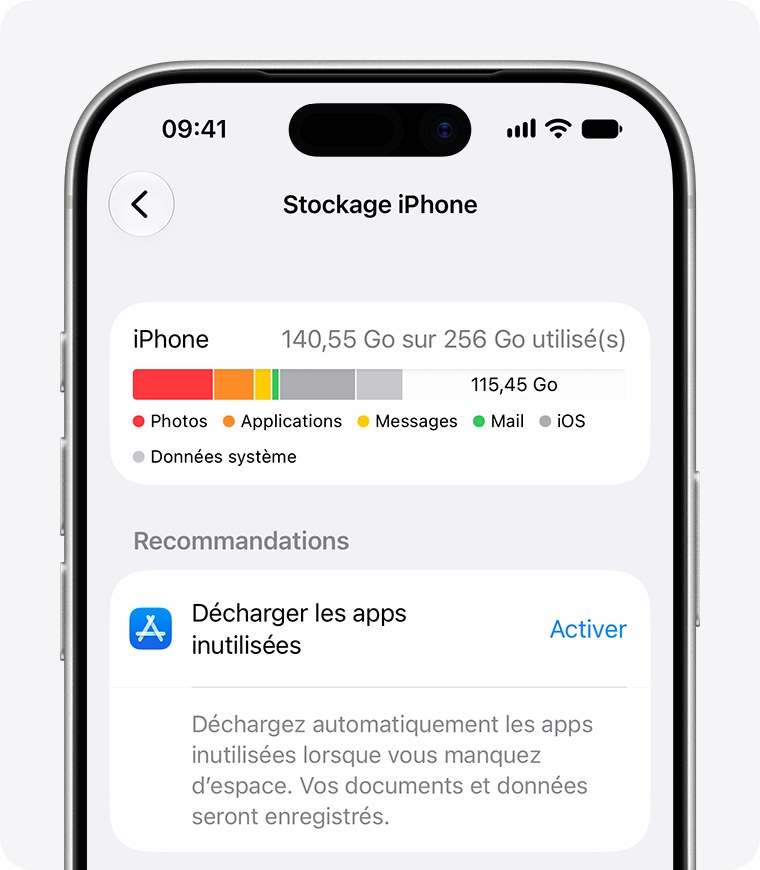
Dans Stockage iPhone, la barre grise des Données système et l’option Décharger les apps inutilisées (capture Apple).
Côté navigation et messagerie, deux réglages aident aussi. Dans les réglages de Safari, l’effacement de l’historique et des données de sites vide le cache du navigateur. Dans les réglages de Messages, l’option de conservation des messages permet de ne garder que les 30 derniers jours ou la dernière année au lieu de tout conserver indéfiniment. Attention : ce dernier réglage efface réellement les anciens messages et leurs pièces jointes, sauvegardez d’abord ce qui compte. En dernier recours, si l’espace manque au point de bloquer une mise à jour, vous pouvez installer iOS depuis un ordinateur, ou sauvegarder puis restaurer l’iPhone.
Quel geste pour quel résultat
Si votre iPhone est plein surtout à cause de vos photos et vidéos, un SSD externe USB-C offre bien plus de capacité qu’une clé, à un prix en euros raisonnable par gigaoctet, et sert aussi de sauvegarde pour le reste de vos appareils.
| Action | Effet sur l’espace | Risque ou contrepartie |
|---|---|---|
| Redémarrer l’iPhone | Vide une partie des caches | Aucun, mais effet temporaire |
| Supprimer une mise à jour d’iOS téléchargée | Libère la taille de la mise à jour | Elle sera retéléchargée plus tard |
| Effacer l’historique et les données de Safari | Vide le cache du navigateur | Déconnexion de certains sites |
| Réduire la conservation des messages | Supprime les anciens messages et pièces jointes | Perte définitive des anciens messages |
| Supprimer les contenus hors ligne du streaming | Libère la place des fichiers téléchargés | Il faudra les retélécharger |
| Transférer photos et vidéos sur un support externe | Le gain le plus important dans la plupart des cas | Garder ce support en lieu sûr, en double |
Quand passer à un iPhone avec plus de stockage
Si vous refaites le ménage tous les mois, ce n’est plus un problème de Données système, c’est un problème de capacité.
Quand le stockage est presque plein, l’iPhone peut ne plus réussir à télécharger des fichiers ou des apps, manquer de place pour installer une mise à jour et fermer des applications en arrière-plan. Si vous en êtes là régulièrement malgré le ménage, commencez par sortir vos photos et vidéos du téléphone, vers un ordinateur, un SSD externe ou un stockage en ligne. Si cela ne suffit toujours pas, il est temps de viser une capacité supérieure lors de votre prochain changement de téléphone : sur iPhone, le stockage ne s’étend pas après l’achat, et l’écart de prix entre deux capacités se paie une seule fois, alors que le manque de place se subit tous les jours.
Mon avis
La catégorie Données système est frustrante parce qu’elle est opaque : Apple ne dit pas précisément ce qu’elle contient chez vous, et on ne peut pas la vider d’un geste. Je comprends que l’on soupçonne un bug quand elle dépasse plusieurs dizaines de gigaoctets.
Mais il faut garder le bon ordre de priorité. Redémarrer et supprimer une mise à jour en attente prennent deux minutes et méritent toujours d’être tentés. Courir après chaque gigaoctet de cache, en revanche, est une bataille perdue : il revient dès que vous utilisez vos applications.
Mon conseil est donc pragmatique. Si vous avez un iPhone de 128 Go et beaucoup de photos ou de vidéos, la solution durable n’est pas dans les réglages mais dans un support externe ou un stockage en ligne. Et au prochain achat, la capacité supérieure n’est pas un luxe si vous filmez beaucoup.
Si votre iPhone affiche des Données système anormalement élevées et que rien n’y fait, décrivez votre cas en commentaire, sinon je suis là pour vous aider à trouver le bon support pour libérer de l’espace.
Pour les procédures détaillées de gestion du stockage, rendez-vous sur le site officiel d’Apple.

Que sont les Données système sur iPhone ?
C’est une catégorie de Stockage iPhone qui regroupe les fichiers dont iOS a besoin pour fonctionner en dehors du système lui-même. On y trouve les caches, les journaux, les identifiants, les polices, claviers et voix Siri téléchargés, ainsi qu’une mise à jour d’iOS téléchargée mais non installée. Sur les anciennes versions d’iOS, elle s’appelait « Autre ».
Où voir la taille des Données système ?
Ouvrez Réglages, puis Général, puis Stockage iPhone. Attendez la fin du calcul, puis descendez tout en bas de la liste des applications : iOS et Données système y sont affichés avec leur taille. La valeur change d’un jour à l’autre selon l’usage du téléphone.
Peut-on supprimer complètement les Données système ?
Non. Ces fichiers sont nécessaires au bon fonctionnement de l’iPhone, et iOS ne propose pas de bouton pour les effacer. Apple indique que les caches et fichiers temporaires sont supprimés automatiquement quand l’appareil a besoin de place. Vous pouvez seulement réduire leur taille avec quelques gestes simples.
Pourquoi les Données système prennent-elles autant de place ?
Leur taille dépend de vos applications et de votre usage : beaucoup d’apps de réseaux sociaux, de streaming ou de navigation accumulent des caches. Une mise à jour d’iOS téléchargée mais non installée peut aussi peser lourd. La catégorie peut passer de quelques gigaoctets à plusieurs dizaines.
Le redémarrage de l’iPhone réduit-il vraiment les Données système ?
Souvent, oui, mais sans garantie. Le redémarrage vide une partie des caches et relance les processus d’arrière-plan, ce qui fait baisser la catégorie. L’effet est temporaire, car les caches se reconstituent avec l’usage. C’est le premier geste à tenter, car il ne présente aucun risque.
Comment libérer de l’espace sans perdre ses photos ?
Transférez vos photos et vidéos vers un ordinateur, un SSD externe ou un stockage en ligne avant de les supprimer du téléphone. Vérifiez que la copie s’ouvre correctement, puis gardez idéalement une seconde copie ailleurs. Sur les iPhone à port USB-C, un SSD externe ou une clé USB-C compatible accélère beaucoup le transfert.
Faut-il acheter un iPhone avec plus de stockage ?
Si vous manquez de place tous les mois malgré le ménage, oui, au prochain changement de téléphone. Le stockage d’un iPhone ne peut pas être étendu après l’achat. Une capacité supérieure évite de dépendre en permanence d’un support externe ou d’un abonnement de stockage en ligne.
Produit non disponible.