
Votre lecteur flash se fait passer pour un plateau magnétique auprès de l’ordinateur : ce que ce déguisement implique pour TRIM, l’alignement des partitions et les vieux réflexes d’optimisation à oublier
Par Thomas | Publié le
🔥 Ce qu’il faut retenir
- Un SSD se présente toujours à l’ordinateur comme un disque dur : une suite de secteurs numérotés (adressage LBA), le plus souvent de 512 octets. En interne, sa mémoire flash fonctionne pourtant tout autrement, et une couche de traduction fait le lien.
- Défragmenter un SSD ne sert à rien : Windows le sait et, dans « Optimiser les lecteurs », il défragmente les disques durs mais envoie la commande TRIM aux SSD. C’est ce TRIM, avec un alignement correct des partitions et un peu d’espace libre, qui compte vraiment.
- Plusieurs réflexes hérités du disque dur sont à oublier sur un SSD : défragmentation manuelle, logiciels « optimiseurs », effacement par écrasement multiple. Quelques vérifications de deux minutes suffisent à savoir si votre système est bien réglé.
Votre SSD a beau ne contenir ni plateau ni tête de lecture, il parle à votre ordinateur exactement comme le ferait un disque dur des années 2000. Ce choix historique a facilité son adoption, mais il entretient aussi des idées reçues tenaces. Sur notre guide pratique des disques durs et SSD, on démêle ce qui relève de l’héritage, ce qui compte encore et ce que vous pouvez oublier sans regret.
Un SSD qui se fait passer pour un disque dur
Pour le système d’exploitation, un support de stockage est une longue liste de blocs numérotés de 0 à N : c’est l’adressage LBA (Logical Block Addressing). Le disque dur a imposé ce modèle, avec des secteurs de 512 octets, puis de 4 096 octets en interne sur les modèles récents, souvent annoncés en « 512e » pour rester compatibles. Les SSD ont repris la même convention : la plupart déclarent encore des secteurs logiques de 512 octets, et ceux en SATA utilisent la même interface que les disques durs.
Sous ce déguisement, la mémoire flash obéit à d’autres règles. Elle s’écrit par pages de plusieurs kilo-octets, ne peut pas être réécrite sur place et ne s’efface que par blocs entiers, qui regroupent de nombreuses pages. Le contrôleur du SSD tient donc en permanence une table de correspondance entre les numéros de secteurs que croit manipuler Windows ou macOS et l’emplacement réel des données dans la puce.
💡 Pour comprendre : la couche de traduction (FTL)
La FTL (Flash Translation Layer) est le logiciel interne du contrôleur qui traduit chaque adresse LBA en une position physique dans la mémoire flash. Quand vous modifiez un fichier, le SSD n’écrase pas l’ancienne donnée : il écrit la nouvelle version ailleurs, met sa table à jour et marque l’ancienne page comme périmée. Plus tard, il regroupe les pages encore valides et efface les blocs libérés, c’est le « ramasse-miettes ». Conséquence directe : l’emplacement d’un fichier vu par Windows ne dit rien de sa position réelle dans la puce.
Le système croit ranger des secteurs côte à côte. Le SSD, lui, place les données où cela l’arrange.
C’est pourquoi la défragmentation n’a aucun sens sur un SSD. Sur un disque dur, regrouper les morceaux d’un fichier évite à la tête de lecture de se déplacer, et chaque déplacement coûte quelques millisecondes. Sur un SSD, il n’y a rien à déplacer mécaniquement, et la FTL disperse de toute façon les données à sa guise. Défragmenter ne ferait qu’ajouter des écritures inutiles, donc de l’usure.
TRIM, le seul entretien qui compte vraiment
Le vrai problème hérité du disque dur est ailleurs. Quand vous supprimez un fichier, le système de fichiers se contente de marquer ses secteurs comme libres dans son propre index. Un disque dur n’a pas besoin d’en savoir plus. Un SSD, si : sans information, il continue de considérer ces données comme valides, les recopie lors de son ménage interne et perd du temps à les préserver.
💡 Pour comprendre : la commande TRIM
TRIM est une commande que le système d’exploitation envoie au SSD pour lui signaler les secteurs qui ne contiennent plus de données utiles. Le contrôleur peut alors les ignorer lors du ramasse-miettes et préparer des blocs vierges à l’avance. Résultat : des écritures plus rapides dans la durée et moins de recopies internes, donc moins d’usure. Sur un SSD NVMe, la commande équivalente s’appelle Deallocate, mais le principe est le même.
Windows gère tout cela seul. Dans l’outil « Optimiser les lecteurs », Microsoft indique que les disques durs sont défragmentés et que les SSD reçoivent la commande TRIM : l’optimisation planifiée chaque semaine fait donc ce qu’il faut selon le type de lecteur. Pour vérifier que TRIM est actif, ouvrez une invite de commandes en administrateur et tapez fsutil behavior query DisableDeleteNotify : la valeur 0 signifie que TRIM est activé. Sur Mac, TRIM est actif d’office sur les SSD d’origine d’Apple ; pour un SSD d’une autre marque installé dans un Mac, la commande sudo trimforce enable dans le Terminal l’active.
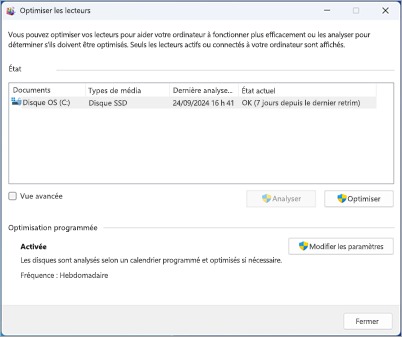
Dans Optimiser les lecteurs, Windows 11 reconnaît le SSD et lui applique un retrim, c’est-à-dire la commande TRIM, au lieu d’une défragmentation.
La colonne « État actuel » de cette fenêtre est le meilleur indicateur : sur un SSD, elle mentionne le nombre de jours depuis le dernier « retrim », preuve que Windows envoie bien TRIM. Sur un disque dur, elle affiche à la place un pourcentage de fragmentation.
Seule exception à surveiller : certains SSD externes branchés en USB ne reçoivent pas TRIM, selon le boîtier ou l’adaptateur utilisé. Si « Optimiser les lecteurs » affiche votre SSD externe comme « Disque dur », c’est que Windows ne le reconnaît pas comme SSD à travers son adaptateur.
Ce qu’il faut garder, ce qu’il faut oublier
D’autres habitudes viennent de l’époque du disque dur. Certaines restent utiles, d’autres sont devenues inutiles, voire contre-productives. Le tableau ci-dessous fait le tri.
| Réflexe | Sur un disque dur | Sur un SSD |
|---|---|---|
| Défragmenter | Utile, Windows le fait seul | Inutile et source d’usure, laisser Windows faire le TRIM |
| Aligner les partitions | Important sur les disques à secteurs de 4 Ko | Important, automatique avec les installeurs récents |
| Garder de l’espace libre | Limite la fragmentation | Aide le contrôleur à travailler, surtout sur les SSD sans DRAM ou QLC |
| Effacer par écrasements multiples | Efficace | Peu fiable à cause de la FTL, préférer l’effacement sécurisé du fabricant |
| Logiciels « optimiseurs » | Gain discutable | À éviter, l’utilitaire du fabricant suffit |
L’alignement mérite un mot. Si une partition ne commence pas à une frontière compatible avec l’organisation interne du SSD, une écriture logique peut chevaucher deux pages physiques et en toucher deux au lieu d’une. Les versions récentes de Windows, macOS et Linux alignent automatiquement les partitions qu’elles créent. Le risque vient surtout d’un ancien système cloné tel quel avec un vieil outil. Pour contrôler sous Windows, lancez msinfo32, puis Composants, Stockage, Disques : la valeur « Décalage de partition de départ » doit être divisible par 4 096.
Côté interface, l’héritage s’efface enfin. Le SATA et son mode AHCI ont été conçus pour des disques durs : une seule file de commandes, de 32 commandes au maximum. Le NVMe, pensé pour la mémoire flash, prévoit jusqu’à 65 535 files de 65 536 commandes chacune. C’est l’une des raisons pour lesquelles un SSD NVMe répond si vite aux accès multiples.
Nos conseils pour un SSD bien réglé
Sur un SSD, le meilleur entretien est celui que le système fait déjà tout seul.
Vérifiez une fois que TRIM est actif et que l’optimisation planifiée de Windows est en marche, puis n’y touchez plus. Laissez une marge d’espace libre, surtout sur les SSD d’entrée de gamme sans DRAM ou en QLC, qui ralentissent plus nettement quand ils sont pleins. Installez l’utilitaire du fabricant de votre SSD : il affiche l’état de santé, propose les mises à jour du micrologiciel et l’effacement sécurisé si vous revendez le disque. Si vous clonez un vieux système vers un SSD, utilisez un outil récent ou celui du fabricant, qui aligne correctement la partition. Et quel que soit le support, gardez une sauvegarde : un SSD peut lâcher sans prévenir, sans les bruits de tête qui trahissaient parfois un disque dur en fin de vie.
Mon avis
Le déguisement en disque dur a été une idée brillante. Sans lui, les SSD auraient dû attendre de nouveaux systèmes de fichiers et de nouveaux pilotes avant de remplacer quoi que ce soit. Mais il a un prix : vingt ans de conseils « d’optimisation » pensés pour des têtes de lecture continuent de circuler, et certains font plus de mal que de bien.
Ce que je retiens, c’est que le travail difficile se passe dans le contrôleur, pas dans vos réglages. Un système récent avec TRIM actif fait déjà l’essentiel. Les logiciels qui promettent de « booster » un SSD en quelques clics me laissent franchement sceptique : au mieux ils ne font rien, au pire ils ajoutent des écritures.
Le seul cas où je prendrais le temps de vérifier, c’est le SSD externe en USB et le vieux système cloné. Là, l’héritage du disque dur peut encore jouer des tours.
Vous avez lancé fsutil ou msinfo32 et le résultat vous laisse perplexe ? Copiez la valeur en commentaire, sinon je suis là pour vous aider à la lire.
Pour aller plus loin sur l’outil intégré à Windows, consultez la page d’aide officielle de Microsoft consacrée à l’optimisation des lecteurs.

Faut-il défragmenter un SSD ?
Non. La défragmentation regroupe les morceaux d’un fichier pour limiter les déplacements de la tête de lecture d’un disque dur, ce qui n’a aucun intérêt sur un SSD. Elle ajouterait même des écritures inutiles. Windows le sait : son outil « Optimiser les lecteurs » envoie la commande TRIM aux SSD au lieu de les défragmenter.
Qu’est-ce que l’adressage LBA ?
Le LBA (Logical Block Addressing) présente un support de stockage comme une suite de blocs numérotés, le plus souvent de 512 octets. Ce modèle vient du disque dur et a été repris par les SSD pour rester compatibles avec les systèmes existants. En interne, le contrôleur du SSD traduit chaque numéro en un emplacement physique dans la mémoire flash.
Comment vérifier que TRIM est activé sous Windows ?
Ouvrez une invite de commandes en tant qu’administrateur et tapez fsutil behavior query DisableDeleteNotify. Si la valeur affichée est 0, TRIM est activé. Vous pouvez aussi ouvrir « Optimiser les lecteurs » et vérifier que votre SSD y apparaît bien comme « Disque SSD ».
TRIM fonctionne-t-il sur un Mac ?
Oui. TRIM est actif d’office sur les SSD d’origine d’Apple. Pour un SSD d’une autre marque installé dans un Mac, la commande sudo trimforce enable, à taper dans le Terminal, l’active après redémarrage.
Comment savoir si les partitions de mon SSD sont bien alignées ?
Sous Windows, lancez msinfo32, puis ouvrez Composants, Stockage, Disques. Relevez la valeur « Décalage de partition de départ » de chaque partition : si elle est divisible par 4 096, l’alignement est correct. Les systèmes récents alignent automatiquement ; le risque concerne surtout un ancien système cloné avec un vieil outil.
Un logiciel d’optimisation peut-il accélérer mon SSD ?
Rarement. Un système récent avec TRIM actif fait déjà l’essentiel, et les réglages proposés par ces logiciels sont souvent inutiles sur un SSD. Préférez l’utilitaire du fabricant de votre disque, qui affiche l’état de santé, met à jour le micrologiciel et propose un effacement sécurisé.
Pourquoi un effacement par écrasement ne suffit-il pas sur un SSD ?
Parce que la couche de traduction du SSD n’écrit pas la nouvelle donnée à l’emplacement de l’ancienne : des copies peuvent subsister dans des zones que le système ne voit pas. Pour effacer réellement un SSD avant de le revendre, utilisez la fonction d’effacement sécurisé de l’utilitaire du fabricant.