
Message « carte non formatée », fichiers disparus, lecteur qui ne voit rien : les bons réflexes et les logiciels gratuits pour sauver vos souvenirs
Par Thomas | Publié le
🔥 Ce qu’il faut retenir
- Dès que la carte affiche une erreur, arrêtez de l’utiliser : ni nouvelles photos, ni formatage proposé par l’appareil ou l’ordinateur, ni outil de réparation avant d’avoir sauvé les fichiers.
- Si la carte est détectée avec sa bonne capacité, le logiciel gratuit PhotoRec (Windows, macOS, Linux) peut retrouver les photos et vidéos en lecture seule, même après un formatage ou avec un système de fichiers endommagé.
- Les fichiers récupérés s’enregistrent toujours sur un autre disque ; ensuite seulement, la carte se reformate avec l’outil officiel de la SD Association, et se remplace si les erreurs reviennent.
Une carte SD qui refuse soudain de s’ouvrir, c’est souvent des centaines de photos de vacances ou de famille qui semblent perdues. Bonne nouvelle : dans la majorité des cas, les données sont toujours là, seule la structure qui permet de les retrouver est abîmée. Tout l’enjeu est de ne pas les écraser par une mauvaise manipulation. Voici la méthode que nous recommandons sur notre site dédié au stockage et à la récupération de données, du plus simple au plus poussé.
Ce qu’il ne faut surtout pas faire
Le premier réflexe est le plus important : retirez la carte de l’appareil et n’enregistrez plus rien dessus. Chaque nouvelle photo peut écraser des fichiers effacés ou rendus invisibles. Refusez aussi le formatage que l’appareil photo, le smartphone ou l’ordinateur proposent souvent avec un message du type « la carte n’est pas formatée ». Évitez enfin de lancer un outil de réparation comme la vérification de disque de Windows ou S.O.S. de macOS avant d’avoir sauvé vos fichiers : ils corrigent la structure de la carte en écrivant dessus, et peuvent faire disparaître définitivement des données récupérables.
💡 Pour comprendre : le système de fichiers, le sommaire de la carte
Une carte SD contient deux choses : les données des photos elles-mêmes, et un système de fichiers (FAT32 ou exFAT le plus souvent) qui sert de sommaire et indique où chaque fichier commence et se termine. Une coupure pendant une écriture, un retrait trop rapide ou une carte défaillante peuvent abîmer ce sommaire. L’appareil ne sait alors plus lire la carte et propose de la formater, alors que les photos sont souvent intactes. Un formatage rapide ne fait d’ailleurs que recréer un sommaire vide, sans effacer les données.
Une carte illisible n’est pas une carte vide : tant qu’on n’écrit rien dessus, les photos restent généralement récupérables.
Avant de passer à la récupération, quelques vérifications simples permettent parfois de régler le problème. Essayez la carte dans un autre lecteur, sur un autre port ou un autre ordinateur : un lecteur défaillant ou un adaptateur microSD fatigué suffit à provoquer des erreurs. Un lecteur de carte SD en USB-C récent est un outil utile à garder sous la main. Si la carte s’affiche comme protégée en écriture, vérifiez la position du petit curseur de verrouillage sur son côté. Sous Windows, ouvrez la Gestion des disques pour voir si la carte apparaît avec sa capacité réelle : c’est l’indice qui décide de la suite.
Récupérer ses photos avec PhotoRec, pas à pas
Si la carte est détectée avec sa bonne capacité, la récupération logicielle a de grandes chances de réussir. Nous conseillons PhotoRec, un logiciel gratuit et open source, distribué sous licence GNU GPL par CGSecurity avec son compagnon TestDisk (version 7.2 de février 2024). Il fonctionne sous Windows, macOS et Linux, accède à la carte en lecture seule et reconnaît plus de 480 extensions de fichiers, dont le JPEG et de nombreux formats d’images et de vidéos. Sa force : il ignore le système de fichiers et va chercher directement les données, ce qui lui permet de fonctionner même après un formatage ou sur un sommaire très endommagé.
💡 Pour comprendre : la récupération par signature
Chaque type de fichier commence par une suite d’octets caractéristique, sa signature : une photo JPEG débute par exemple toujours par les mêmes valeurs. PhotoRec parcourt la carte bloc par bloc, repère ces signatures et reconstitue les fichiers sans avoir besoin du sommaire. Revers de la médaille : les noms d’origine et l’arborescence des dossiers sont généralement perdus, et les fichiers récupérés portent des noms génériques. Il faudra donc trier les photos à la main, en s’aidant de leurs données EXIF (date, appareil).
La méthode est simple : téléchargez TestDisk et PhotoRec sur le site de CGSecurity, lancez PhotoRec (QPhotoRec propose une interface graphique sous Windows), sélectionnez la carte SD, puis choisissez un dossier de destination situé sur un autre disque, jamais sur la carte elle-même. Laissez l’analyse aller à son terme, ce qui peut prendre du temps sur une grande carte. Si la carte se déconnecte ou se montre instable, il vaut mieux d’abord en faire une image complète, par exemple avec ddrescue sous Linux, puis faire travailler PhotoRec sur cette image, qu’il sait lire. Certaines marques de cartes proposent aussi leur propre logiciel de récupération à leurs clients : consultez le site du fabricant de la vôtre.
Quel symptôme, quelle solution
Le tableau ci-dessous résume les cas les plus fréquents et la démarche à adopter. Une fois les photos sauvées, si la carte montre des signes de faiblesse, remplacez-la par une carte SD de 128 Go en classe V30 d’une marque reconnue plutôt que de lui refaire confiance.
| Symptôme | Cause probable | Que faire |
|---|---|---|
| « Carte non formatée » ou « Formater le disque ? » | Système de fichiers endommagé | Refuser le formatage, récupérer avec PhotoRec |
| Photos effacées par erreur ou carte formatée | Données toujours présentes mais plus référencées | Ne plus rien enregistrer, récupérer avec PhotoRec |
| Carte protégée en écriture | Curseur de verrouillage, ou carte en fin de vie passée en lecture seule | Vérifier le curseur, copier immédiatement les fichiers |
| Carte reconnue par intermittence | Lecteur, adaptateur ou contacts défaillants, carte fatiguée | Changer de lecteur, créer une image de la carte puis récupérer |
| Carte invisible ou affichée avec 0 octet | Panne du contrôleur ou dommage physique | Ne pas insister, demander un devis à un laboratoire spécialisé |
Quand la carte n’est plus détectée du tout, ou qu’elle est fissurée, tordue ou a pris l’eau, les logiciels ne peuvent plus rien. Seul un laboratoire de récupération de données peut alors lire directement les puces mémoire. Le coût varie selon la panne : demandez un devis gratuit avant d’accepter l’intervention, et réservez cette option aux photos irremplaçables.
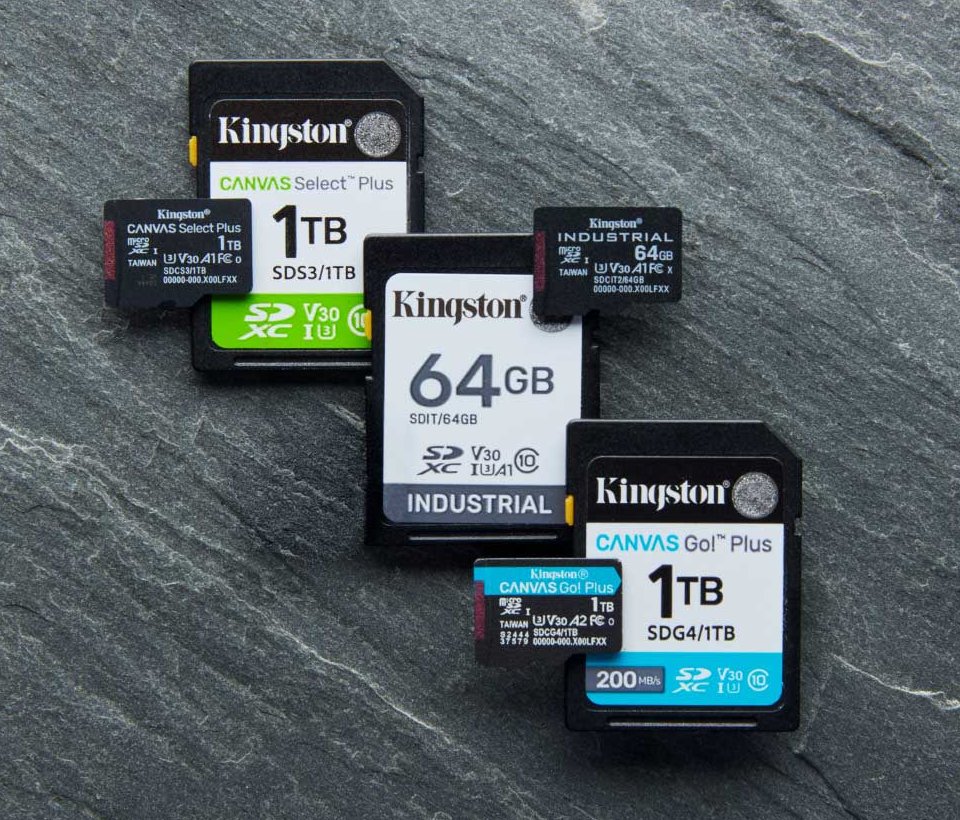
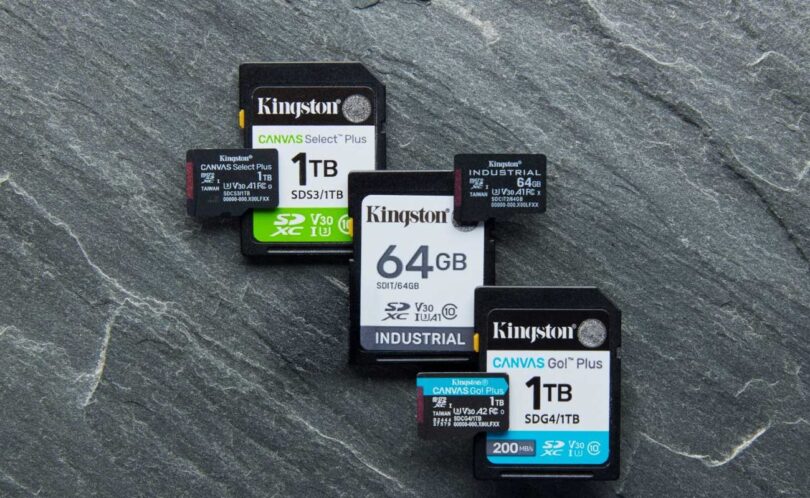
Les logos SDXC, V30, U3 et A1 imprimés sur les cartes sont les repères à vérifier au moment de remplacer une carte défaillante.
Au moment de racheter une carte, lisez les logos imprimés sur son étiquette. SDXC désigne les cartes de plus de 32 Go, formatées en exFAT. Le U3 et le V30 garantissent une vitesse d’écriture minimale de 30 Mo/s, suffisante pour la vidéo 4K de la plupart des appareils, tandis que le A1 ou le A2 concerne les performances avec des applications, utiles surtout sur smartphone. Une carte d’une marque reconnue qui affiche clairement ces mentions limite le risque de tomber sur une contrefaçon qui ment sur sa capacité.
Après la récupération : reformater, tester et prévenir
Une carte qui a lâché une fois mérite d’être surveillée de près, et remplacée au moindre nouvel incident.
Une fois toutes vos photos copiées et vérifiées sur un autre support, vous pouvez reformater la carte. La SD Association recommande son outil gratuit SD Memory Card Formatter (version 5.0.4, pour Windows 10 et 11 et macOS 11 à 15) plutôt que les outils intégrés aux systèmes, qui ne sont pas toujours optimisés pour les cartes SD et peuvent dégrader leurs performances. Vous pouvez aussi formater la carte directement dans l’appareil photo, ce qui garantit une structure qu’il reconnaît. Pour éviter de revivre la situation, éjectez toujours la carte proprement, ne la retirez jamais pendant une écriture, préférez plusieurs cartes moyennes à une seule très grande lors d’un voyage, méfiez-vous des cartes vendues anormalement bon marché qui peuvent mentir sur leur capacité, et copiez régulièrement vos photos selon la règle 3-2-1 : trois copies, sur deux supports différents, dont une hors de chez vous.
Mon avis
La plupart des photos « perdues » que l’on croit envolées le sont à cause de la panique qui suit le message d’erreur, pas de la panne elle-même. Accepter le formatage proposé ou lancer une réparation automatique sont les deux erreurs qui coûtent le plus cher, et elles sont faciles à éviter.
PhotoRec n’est pas l’outil le plus joli, mais il a l’immense avantage d’être gratuit, de travailler en lecture seule et de fonctionner là où beaucoup de logiciels payants échouent. Je le testerais toujours avant de sortir la carte bancaire pour un logiciel commercial.
Je serais en revanche intraitable sur un point : une carte qui a montré des erreurs ne doit plus accueillir de photos importantes. Une carte SD coûte peu comparée aux souvenirs qu’elle contient. Si votre carte résiste à toutes ces étapes, décrivez les symptômes en commentaire, sinon je suis là pour vous orienter vers la bonne solution.
PhotoRec et TestDisk se téléchargent gratuitement sur le site officiel de CGSecurity.

Peut-on récupérer les photos d’une carte SD corrompue ?
Oui, dans la majorité des cas, tant que la carte est encore détectée avec sa bonne capacité. Une carte corrompue a le plus souvent un système de fichiers abîmé, mais les photos sont toujours présentes. Un logiciel comme PhotoRec peut les retrouver en lisant directement les données. Il faut surtout éviter d’écrire quoi que ce soit sur la carte avant la récupération.
Faut-il formater une carte SD qui affiche « carte non formatée » ?
Pas avant d’avoir récupéré vos photos. Le formatage crée un nouveau sommaire vide et rend la récupération plus difficile, surtout si vous enregistrez ensuite de nouvelles photos. Refusez le message, retirez la carte et lancez d’abord la récupération. Le formatage intervient seulement une fois les fichiers sauvés sur un autre support.
PhotoRec est-il gratuit et sans danger pour la carte ?
PhotoRec est gratuit et open source, distribué sous licence GNU GPL par CGSecurity. Il accède à la carte en lecture seule, ce qui ne risque pas d’aggraver la situation. Il fonctionne sous Windows, macOS et Linux. La seule règle à respecter est d’enregistrer les fichiers récupérés sur un autre disque que la carte.
Pourquoi les photos récupérées n’ont-elles plus leur nom d’origine ?
PhotoRec retrouve les fichiers grâce à leur signature, sans passer par le système de fichiers qui contenait les noms et les dossiers. Les photos récupérées portent donc des noms génériques. Leurs données EXIF, qui indiquent notamment la date de prise de vue et l’appareil, sont en revanche conservées dans le fichier et permettent de les trier.
Que faire si la carte SD n’est plus détectée du tout ?
Essayez d’abord un autre lecteur, un autre port et un autre ordinateur, car le problème vient parfois du lecteur ou de l’adaptateur. Si la carte reste invisible ou s’affiche avec 0 octet, le contrôleur ou les puces sont probablement en panne. Les logiciels ne peuvent alors plus rien, et seul un laboratoire de récupération de données peut intervenir, sur devis.
Comment reformater une carte SD correctement après la récupération ?
La SD Association recommande son outil gratuit SD Memory Card Formatter, disponible pour Windows et macOS, plutôt que les outils intégrés aux systèmes. Vous pouvez aussi formater la carte dans l’appareil photo qui l’utilise. Si des erreurs réapparaissent ensuite, la carte est à remplacer.
Comment éviter qu’une carte SD se corrompe ?
Éjectez toujours la carte proprement, ne la retirez jamais pendant une écriture et évitez de l’utiliser avec une batterie presque vide. Préférez des cartes de marques reconnues, méfiez-vous des prix anormalement bas, et formatez la carte dans l’appareil qui l’utilise. Surtout, copiez régulièrement vos photos ailleurs selon la règle 3-2-1.

- Les cartes SanDisk Ultra microSDHC et microSDXC UHS-I sont compatibles avec les smartphones et tablettes...
- Saisissez et stockez encore plus d'heures de vidéo Full HD. Avec des capacités jusqu'à 1.5 To, vous...
- Vitesses de transfert allant jusqu'à 140 Mo/s. Ses vitesses de transfert ultra-élevées permettent un...

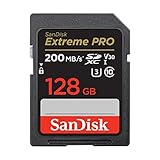
- Gagnez du temps avec des vitesses de déchargement de carte allant jusqu'à 200 Mo/s, optimisées par la...
- Combinez la carte SanDisk Professional PRO-READER SD et la carte microSD afin d'atteindre des vitesses...
- Vitesses de capture allant jusqu'à 90 Mo/s

- Large compatibilité : fonctionne avec les smartphones, tablettes, appareils photo, GoPro et caméras...
- Espace de stockage haute qualité : idéal pour les photos haute résolution et les vidéos Full HD et 4K...
- Vitesses de transfert rapides : vitesses de lecture jusqu'à 100 Mo/s, vitesses d'écriture jusqu...
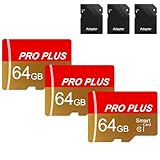
- 【Lot de 3】 : Chaque commande comprend 3 cartes mémoire de 64 Go de haute qualité. Idéal pour...
- 【Compatibilité étendue】 : Cette carte mémoire est conçue pour fonctionner parfaitement avec une...
- 【Transfert de données rapide】 : Cette carte TF haute vitesse offre des débits ultra-rapides...

- 【PACK DOUBLE】 Chaque achat comprend deux Cartes Mémoire, offrant aux utilisateurs la flexibilit...
- 【COMPATIBILITÉ POLYVALENTE】 5 capacités disponibles (8/16/32/64/128 Go) compatibles avec...
- 【TRANSFERT DE DONNÉES RAPIDE】 La Carte Mémoire haute vitesse offre des vitesses de transfert de...

- Gagnez du temps avec des vitesses de déchargement de carte allant jusqu'à 200 Mo/s, optimisées par la...
- Combinez la carte SanDisk Professional PRO-READER SD et la carte microSD afin d'atteindre des vitesses...
- Vitesses de capture allant jusqu'à 90 Mo/s
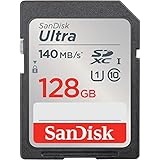
- Ne manquez plus un seul moment important. Les cartes SanDisk Ultra SD sont rapides et offrent une...
- Prenez des photos et vidéos sans vous arrêter. Offre une très grande capacité de stockage pour que...
- Davantage de temps, davantage de souvenirs. Gagnez du temps grâce à des vitesses ultra-élevées pour...
- Un excellent choix pour les appareils photo automatiques compacts ou de gamme intermédiaire
- Des vitesses de transfert élevées allant jusqu'à 120 Mo/s pour enregistrer ces moments
- Jusqu'à 256 Go pour stocker des tonnes de photos et encore plus de vidéos Full HD

- DES RÉSOLUTIONS 5K ET 4K UHD INCROYABLEMENT RÉALISTES. Réalisez des vidéos sensationnelles à la...
- REPOUSSEZ LES LIMITES DE LA VITESSE. UNE FOIS DE PLUS. Conservez vos précieux souvenirs avec des...
- OPTIMISEZ VOTRE STOCKAGE GRÂCE À UNE CAPACITÉ MASSIVE. Capturez plus longtemps et stockez davantage...

- Ne manquez plus un seul moment important; les cartes SanDisk Ultra SD sont rapides et offrent une...
- Prenez des photos et vidéos sans vous arrêter; offre une très grande capacité de stockage pour que...
- Davantage de temps, davantage de souvenirs; gagnez du temps grâce à des vitesses ultra-élevées pour...