
Port USB bridé, câble de recharge, mode UASP absent, cache saturé ou réglage Windows : la checklist pour que votre disque portable livre enfin ses 1 000 ou 2 000 Mo/s
Par Thomas | Publié le
🔥 Ce qu’il faut retenir
- Un SSD externe ne va jamais plus vite que le maillon le plus lent : port de l’ordinateur, câble, boîtier et SSD doivent tous gérer la même norme USB, sinon le débit retombe à celle du plus faible.
- Chiffres officiels Samsung : jusqu’à 460 Mo/s en USB 3.2 Gen 1 (T5 EVO), 1 050 Mo/s en Gen 2 (T7), 2 000 Mo/s en Gen 2×2 (T9) et 4 000 Mo/s en USB4 (P9) ; sur un port USB 2.0, on plafonne autour de 40 Mo/s.
- En pleine période de Black Friday, vérifiez le port de votre PC avant d’acheter : un SSD 20 Gbit/s branché sur un port 10 Gbit/s ou sur un Mac ne dépassera pas environ 1 000 Mo/s.
Vous venez de brancher votre nouveau SSD portable, la boîte promettait 1 050 ou 2 000 Mo/s, et la copie se traîne à 40 ou 400 Mo/s. Rassurez-vous : dans l’immense majorité des cas, le SSD n’est pas en panne, c’est la chaîne de connexion qui le bride. Pour vous aider à tirer le meilleur de vos disques et SSD, voici les causes à vérifier dans l’ordre, du port au réglage logiciel, avec les débits réels à attendre pour chaque norme USB.
Le maillon le plus lent décide de la vitesse
Un SSD externe, c’est en réalité quatre éléments : la mémoire et son contrôleur, le pont USB du boîtier, le câble, et le port de l’ordinateur. La connexion s’aligne toujours sur l’élément le moins rapide. Un SSD annoncé à 2 000 Mo/s en USB 3.2 Gen 2×2, branché sur un port 10 Gbit/s, retombe vers 1 000 Mo/s ; sur un port 5 Gbit/s, vers 450 Mo/s ; sur un port USB 2.0, autour de 40 Mo/s.
💡 Pour comprendre : des Gbit/s aux Mo/s
Les normes USB s’expriment en gigabits par seconde, les SSD en mégaoctets par seconde. Un octet vaut 8 bits, et une partie du débit sert au codage et au protocole. Ainsi, 10 Gbit/s donnent environ 1 000 à 1 100 Mo/s utiles, et 5 Gbit/s environ 450 Mo/s. Le nom des normes complique tout : l’USB 3.0, l’USB 3.1 Gen 1 et l’USB 3.2 Gen 1 désignent la même vitesse de 5 Gbit/s.
Un port USB-C n’est pas une vitesse : c’est une forme de prise, qui peut aussi bien cacher de l’USB 2.0 que du 40 Gbit/s.
Premier réflexe, donc : identifier le port. Les ports en façade d’un PC de bureau, ceux d’un écran ou d’un hub, et le port USB-C de certains portables d’entrée de gamme sont souvent limités à 5 Gbit/s, voire à l’USB 2.0. Branchez le SSD directement sur un port arrière relié à la carte mère, et vérifiez sa vitesse dans la fiche technique de votre machine. Si votre ordinateur ne gère que le 10 Gbit/s, un SSD externe USB 3.2 Gen 2 suffit : payer pour un modèle plus rapide ne servirait à rien.
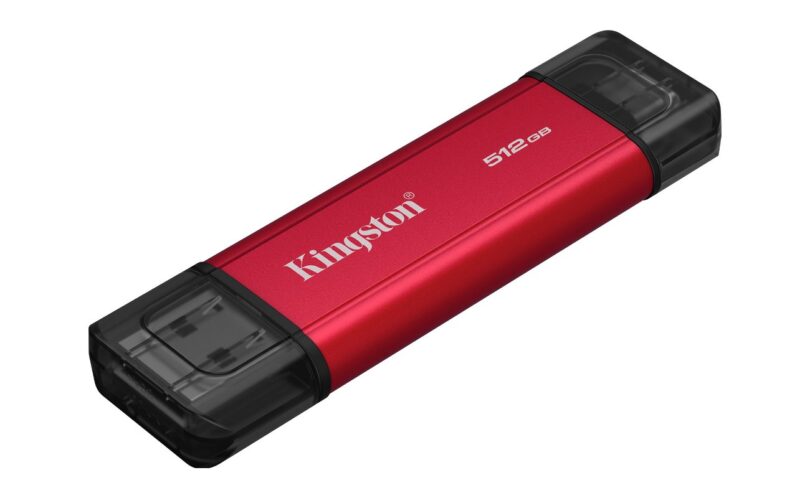
Les SSD au format clé illustrent bien le piège de la prise. Le SSD portable double connecteur de Kingston, par exemple, porte une prise USB-A d’un côté et une prise USB-C de l’autre, toutes deux en USB 3.2 Gen 2 : Kingston annonce jusqu’à 1 050 Mo/s en lecture et 950 Mo/s en écriture, mais seulement sur un port 10 Gbit/s. Branché sur un vieux port USB-A en USB 3.0, il plafonnera vers 450 Mo/s, quelle que soit la prise utilisée.
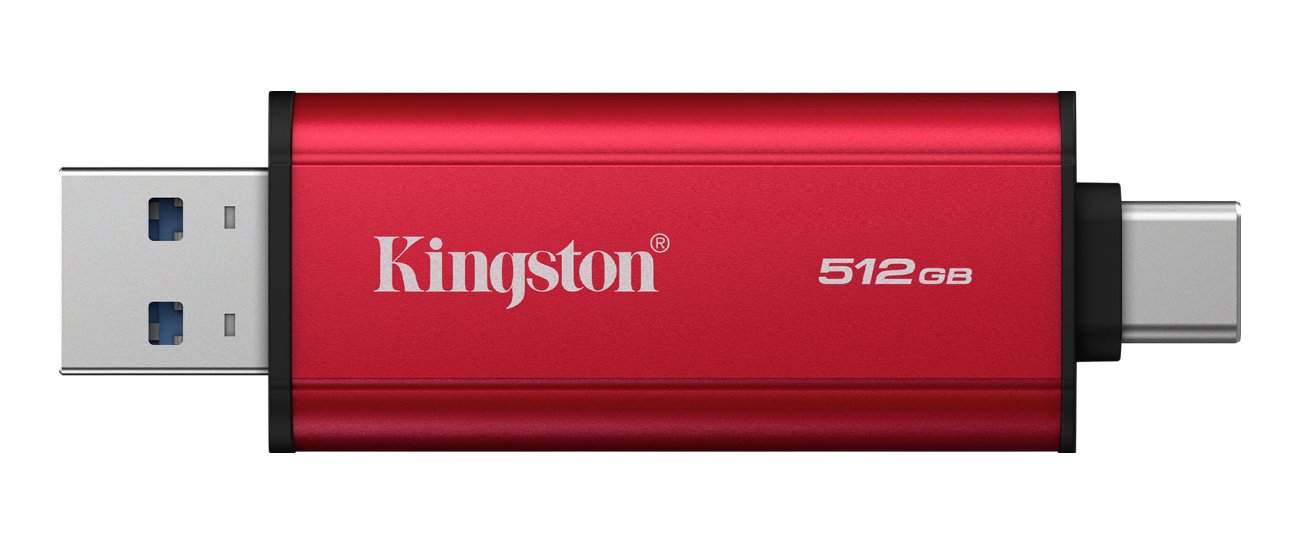
USB-A ou USB-C, la prise ne fixe pas la vitesse : c’est la norme du port qui décide du débit réel.
Câble, mode UASP et réglages de Windows
Deuxième suspect, le câble. Beaucoup de câbles USB-C fournis avec un téléphone ou un chargeur ne font passer les données qu’en USB 2.0, même s’ils rechargent rapidement. Utilisez le câble livré avec le SSD, ou un câble explicitement annoncé à 10, 20 ou 40 Gbit/s, et évitez les rallonges.
💡 Pour comprendre : le mode UASP
UASP (USB Attached SCSI Protocol) est un protocole qui permet au SSD de traiter plusieurs commandes à la fois, au lieu d’attendre la fin de chacune. Samsung précise que ses vitesses maximales ne sont atteintes que si l’ordinateur, le câble et le SSD gèrent l’interface et que le mode UASP est actif. Sous Windows, ouvrez le Gestionnaire de périphériques : un SSD qui apparaît comme « USB Attached SCSI (UAS) Mass Storage Device » utilise bien UASP. S’il apparaît comme simple « Périphérique de stockage de masse USB », le débit sera bridé.
Côté Windows, un dernier réglage joue sur les écritures. Par défaut, les disques externes sont en « Suppression rapide », sans cache d’écriture, pour pouvoir les débrancher à tout moment. Dans le Gestionnaire de périphériques, onglet Stratégies des propriétés du disque, l’option « Meilleures performances » active ce cache et peut accélérer les écritures, à condition de toujours utiliser l’éjection sécurisée avant de débrancher. Mettez aussi à jour le micrologiciel du SSD avec l’utilitaire du fabricant et les pilotes USB de la carte mère.
Débits réels par norme USB : le tableau de référence
Voici les débits maximaux annoncés par Samsung pour ses SSD portables, qui donnent une bonne idée de ce que permet chaque norme. Si votre mesure est très inférieure à la ligne correspondant à votre port, la cause est ailleurs que dans la norme. Et si vous constatez que votre câble est en cause, un câble USB-C 10 Gbit/s certifié coûte bien moins cher qu’un nouveau SSD.
| Norme USB | Débit théorique | Vitesse maximale annoncée | Exemple officiel |
|---|---|---|---|
| USB 2.0 | 480 Mbit/s | environ 40 Mo/s en pratique | Tout SSD branché sur un port ou un câble USB 2.0 |
| USB 3.2 Gen 1 (ex USB 3.0) | 5 Gbit/s | jusqu’à 460 Mo/s | Samsung T5 EVO |
| USB 3.2 Gen 2 | 10 Gbit/s | jusqu’à 1 050 Mo/s en lecture | Samsung T7 et T7 Shield |
| USB 3.2 Gen 2×2 | 20 Gbit/s | jusqu’à 2 000 Mo/s | Samsung T9 |
| USB4 | 40 Gbit/s | jusqu’à 4 000 Mo/s | Samsung P9 |
Cache saturé, chaleur et petits fichiers : les ralentissements normaux
Une copie qui démarre vite puis ralentit au bout de plusieurs dizaines de Go n’est pas une panne : c’est souvent le cache du SSD qui se remplit.
Même avec une chaîne parfaite, certains ralentissements sont normaux. Beaucoup de SSD, surtout en mémoire QLC, écrivent d’abord dans un cache rapide puis, une fois celui-ci plein, directement dans la mémoire principale, nettement plus lente. Les modèles très compacts peuvent aussi réduire leur débit quand ils chauffent lors d’un long transfert. Enfin, copier des milliers de petites photos est toujours bien plus lent que copier un seul gros fichier vidéo : regroupez-les dans une archive si vous devez les déplacer souvent. Pour mesurer vraiment, utilisez un outil de test comme CrystalDiskMark sur un SSD peu rempli, et comparez au tableau ci-dessus. Le format compte peu pour la vitesse : choisissez exFAT pour passer d’un Mac à un PC, et évitez le FAT32, limité à 4 Go par fichier.
Mon avis
Bien des SSD externes « lents » que l’on croit défectueux souffrent en fait d’un câble de téléphone ou d’un port en façade. Avant de renvoyer un disque ou d’en racheter un, prenez cinq minutes pour vérifier le port et le câble : c’est gratuit et ça règle la plupart des cas.
L’autre leçon, c’est qu’il faut acheter selon son ordinateur, pas selon la boîte. Un SSD à 2 000 Mo/s ne sert à rien sur un PC sans port 20 Gbit/s ni sur un Mac, qui ne gère pas ce mode. Dans ces deux cas, un bon modèle 10 Gbit/s offre le même résultat pour moins cher, et le budget économisé peut passer dans la capacité.
Je garde en revanche un œil critique sur les SSD portables les moins chers en QLC : ils affichent de beaux chiffres sur les premiers Go, puis s’effondrent sur les gros transferts. Pour sauvegarder régulièrement des vidéos ou un disque entier, un modèle de marque reconnue avec une vraie fiche technique reste plus sûr.
Si votre SSD reste lent malgré toutes ces vérifications, décrivez votre ordinateur, le port et les débits mesurés en commentaire : sinon je suis là pour vous aider à trouver le coupable.
Pour comprendre en détail les noms et les vitesses de chaque génération, la référence est le site officiel de l’USB-IF, l’organisme qui définit les normes USB et leurs logos.

Pourquoi mon SSD externe plafonne à 40 Mo/s ?
C’est presque toujours le signe d’une liaison en USB 2.0. Le port utilisé, un hub, une rallonge ou un câble prévu pour la recharge limitent la connexion à 480 Mbit/s. Branchez le SSD directement sur un port USB-C ou USB bleu de l’ordinateur avec le câble fourni, puis refaites le test.
Comment savoir quelle norme USB gère mon ordinateur ?
Le plus fiable est la fiche technique du fabricant de l’ordinateur ou de la carte mère, qui précise 5, 10, 20 ou 40 Gbit/s pour chaque port. Les logos SS 5, SS 10 ou l’éclair Thunderbolt gravés près du port aident aussi. Un port USB-C ne dit rien à lui seul de la vitesse : c’est une forme de prise, pas une norme.
Un câble USB-C peut-il ralentir mon SSD ?
Oui. Beaucoup de câbles USB-C livrés avec des téléphones ou des chargeurs ne transportent les données qu’en USB 2.0. Utilisez le câble d’origine du SSD ou un câble annoncé à 10, 20 ou 40 Gbit/s, le plus court possible.
Pourquoi la copie ralentit après quelques dizaines de Go ?
Beaucoup de SSD écrivent d’abord dans un cache rapide, puis directement dans la mémoire principale, plus lente, une fois ce cache rempli. Les petits SSD portables peuvent aussi réduire leur vitesse quand ils chauffent. Ce comportement est normal sur les gros transferts et ne signale pas une panne.
Pourquoi copier un dossier de photos est beaucoup plus lent qu’un gros fichier ?
Chaque fichier demande au système de créer une entrée, d’écrire des métadonnées et de fermer le fichier. Avec des milliers de petites images, ce travail prend plus de temps que la copie des données elles-mêmes. Compresser le dossier en une seule archive avant de le copier accélère nettement l’opération.
Le format exFAT ou NTFS change-t-il la vitesse ?
L’écart est faible pour les gros fichiers. Le choix du format dépend surtout de la compatibilité : exFAT pour passer d’un Mac à un PC, NTFS pour un usage uniquement sous Windows, APFS pour un Mac seul. Évitez le FAT32, limité à 4 Go par fichier.
Un SSD USB 3.2 Gen 2×2 est-il utile sur un Mac ?
Les Mac ne gèrent pas le mode 20 Gbit/s Gen 2×2 : un SSD de ce type y fonctionne en 10 Gbit/s, soit environ 1 000 Mo/s. Sur un Mac récent, un SSD USB4 ou Thunderbolt est le seul moyen de dépasser ce plafond.

- Transfert de données ultra-rapide avec des vitesses de lecture/écriture séquentielles allant jusqu...
- Compatibilité polyvalente pour être multitâche: Windows, MacOS, PC, appareils Android, consoles de...
- Robustesse: résiste aux chutes jusqu'à 3 mètres³, bonne tenue en main grâce à sa surface...


- Débit soutenu : l'USB 3.2 Gen 2 offre jusqu'à 1050 Mo/s en lecture et 1000 Mo/s en écriture, pour des...
- Large compatibilité : fonctionne avec iPhone 15 et les modèles USB-C suivants, smartphones et tablettes...
- Format poche : 42 g seulement et 10,5 mm d'épaisseur, il se glisse dans une poche ou une sacoche photo...

- La vitesse que vous exigez. La puissance qu’il vous faut : Avec des vitesses de lecture et d'écriture...
- Large compatibilité : Compatibilité plug-and-play avec les consoles de jeux Windows, Mac, Android...
- Durabilité anti-poussière et anti-éclaboussures : Avec une résistance à l'eau et à la poussière...

- Résistant aux chocs et aux chutes jusqu'à 1,2 m en mode non opérationnel.
- Résistant à la pression jusqu'à 1000 kg
- Le logiciel de sauvegarde automatique et le cryptage AES 256 bits assurent une protection sans faille de...

- Transfert de données jusqu'à 9,5 fois plus rapide qu'un disque dur externe², avec une vitesse de...
- Robustesse: Résistant à la surchauffe grâce à la technologie TIM et Dynamic Thermal Guard
- Interface USB 3.2 Gen 2 (jusqu'à 10Gbps)

- 1. SSD Portable compatible avec PC portable, TV, Android Smartphone et Tablette, PS4 pro, PS5, Xbox, Mac...
- 2. Dans le cas de l'interface USB3.1 Gen1, 300 - 400MB/s est considéré comme le maximum, si Gen2 est...
- 3. Le Netac ssd externes est compatible avec Windows XP, Windows 7, Windows 8, Windows 10 et MAC OS
- 【 Multi-compatibilité】Systèmes compatibles:Windows / Mac / Linux / Android,appareils...
- 【Technologie innovante】 Coque : la face avant est épissée avec un logo miroir et une calandre, qui...
- 【Transferts de données ultrarapides USB 3.0】 Utilisez la puce adaptateur JMicron JMS578, compatible...
- 1. SSD Portable compatible avec PC portable, TV, Android Smartphone et Tablette, PS4 pro, PS5, Xbox, Mac...
- 2. Dans le cas de l'interface USB3.1 Gen1, 300 - 400MB/s est considéré comme le maximum, si Gen2 est...
- 3. Après les tests, les externes Netac ssd sont compatibles avec les systèmes d'exploitation Windows...

- Transfert de données à grande vitesse : le SSD externe Lexar ES3 prend en charge l'USB 3.2 Gen...
- Large compatibilité : compatibilité du SSD portable Lexar ES3 avec la série iPhone 15 (non pris en...
- En déplacement : le disque SSD externe Lexar ES3 est fin, élégant et durable, avec un design...
- Rapide, portable, abordable. Bénéficiez des performances de la technologie SSD avec une vitesse de...
- Immortalisez les moments forts. Sauvegardez votre contenu et vos souvenirs à l’aide d’une solution...
- Assez robuste pour vous suivre dans vos voyages. Emportez-le lors de vos aventures : ce disque résiste...