

Secteurs réalloués, en attente, durée de vie restante ou erreurs de câble : les indicateurs qui annoncent vraiment une panne, ceux qu’on peut ignorer, et quoi faire quand l’écran passe au jaune
Par Thomas | Publié le
🔥 Ce qu’il faut retenir
- CrystalDiskInfo, gratuit sous Windows (version 9.9.5 au 15 novembre 2026), lit les données SMART que chaque disque dur et SSD enregistre sur lui-même et les résume en quatre états : Bon (bleu), Prudence (jaune), Mauvais (rouge) et Inconnu (gris).
- Sur un disque dur, trois compteurs déclenchent l’alerte jaune : 05 (secteurs réalloués), C5 (secteurs en attente) et C6 (secteurs irrécupérables). Backblaze, qui surveille des dizaines de milliers de disques, y ajoute 187 (erreurs non corrigées) et 188 (délais de commande dépassés). Sur un SSD, c’est la durée de vie restante qui compte, avec une alerte vers 10 % ou moins.
- Un état « Prudence » n’annonce pas une panne immédiate, mais le disque n’est plus fiable comme copie unique : sauvegardez d’abord, évitez les tests lourds, puis surveillez si les valeurs augmentent avant de le remplacer.
Un disque dur ou un SSD prévient rarement avant de lâcher, mais il tient un carnet de santé que presque personne ne consulte. Ce carnet, c’est le SMART, et un petit logiciel gratuit suffit pour le lire en cinq minutes. Sur notre site spécialisé dans les disques durs et les SSD, on vous explique quelles lignes regarder, lesquelles ignorer, et comment réagir avant de perdre des fichiers.
Ce que mesure le SMART, et ce qu’il ne dit pas
Chaque disque dur et chaque SSD enregistre en permanence des compteurs sur son propre fonctionnement : heures d’utilisation, nombre d’allumages, température, erreurs de lecture, zones abîmées remplacées, volume de données écrites. CrystalDiskInfo, développé par Crystal Dew World, lit ces compteurs sous Windows (de XP à 11, versions x86, x64 et ARM64) et les affiche dans un tableau, avec une pastille de couleur en haut de l’écran. Il gère aussi une partie des boîtiers USB, les grappes RAID Intel et les SSD NVMe, ces derniers à partir de Windows 10.
💡 Pour comprendre : le SMART
SMART signifie Self-Monitoring, Analysis and Reporting Technology : c’est un système d’autosurveillance intégré au disque. Chaque attribut a un identifiant (05, C5, C6…), une valeur normalisée qui baisse quand l’état se dégrade, un seuil fixé par le fabricant et une valeur « brute » qui compte les événements réels. C’est cette valeur brute qu’il faut regarder pour les secteurs défectueux. Le SMART repère une usure ou une dégradation progressive, mais pas une panne électronique soudaine.
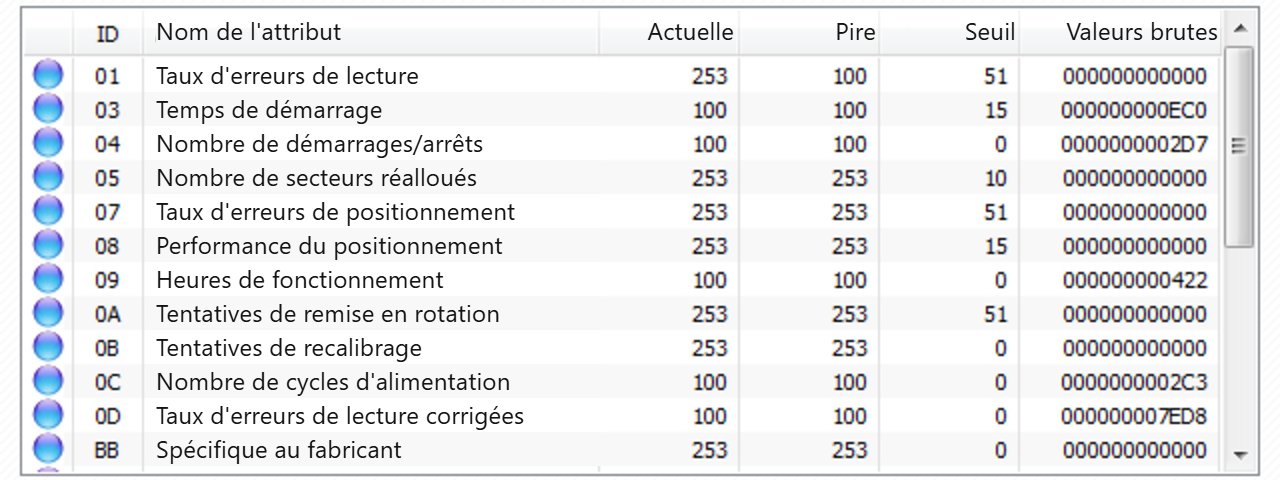
Le tableau SMART de CrystalDiskInfo : pour chaque attribut, la valeur actuelle, la pire valeur, le seuil du fabricant et la valeur brute, celle qui compte pour les secteurs défectueux.
Sur cette capture d’un disque dur en bonne santé, la ligne 05 (secteurs réalloués) affiche une valeur brute nulle, et la ligne 09 indique 0x422 en hexadécimal, soit 1 058 heures de fonctionnement. Les valeurs brutes sont toujours affichées en hexadécimal par défaut : CrystalDiskInfo propose un réglage pour les passer en décimal, plus parlant.
Le développeur le rappelle lui-même : un état « Bon » ne garantit pas qu’un disque ne tombera pas en panne demain, et modifier un seuil pour faire repasser un disque au bleu ne le répare pas. Certains boîtiers USB ne transmettent d’ailleurs aucune donnée SMART : un disque externe absent de la liste n’est pas forcément en bonne santé.
Le SMART ne prédit pas une date de panne. Il dit si un disque est en train de s’abîmer, et c’est déjà beaucoup.
Disque dur : les quatre compteurs à regarder en premier
Sur un disque dur classique, CrystalDiskInfo passe en « Prudence » dès que la valeur brute de l’un de ces trois attributs dépasse le seuil réglé dans le logiciel :
- 05, secteurs réalloués : nombre de zones abîmées que le disque a déjà remplacées par des secteurs de réserve. Une petite valeur stable n’est pas une urgence, une valeur qui grimpe trahit une surface qui se dégrade.
- C5, secteurs en attente : zones instables que le disque n’a pas encore réussi à relire. Elles provoquent lenteurs, blocages et copies qui échouent. Le compteur peut redescendre ou se transformer en secteurs réalloués.
- C6, secteurs irrécupérables : zones que la correction d’erreurs n’a pas pu sauver. Une partie des données peut déjà être illisible.
Un quatrième compteur mérite un coup d’oeil : C7, erreurs CRC de l’interface. Il compte les erreurs de communication entre le disque et l’ordinateur, le plus souvent dues à un câble SATA fatigué, une connexion mal enfoncée ou un problème d’alimentation. Ce n’est pas le disque qui meurt : changez le câble et vérifiez que la valeur cesse d’augmenter (elle ne revient jamais à zéro, c’est un cumul).
💡 Pour comprendre : les cinq attributs suivis par Backblaze
Backblaze, qui exploite des dizaines de milliers de disques durs dans ses centres de données, a publié les cinq attributs SMART qu’il retient pour repérer les disques en fin de vie, parce qu’ils sont communs à tous les fabricants et bons indicateurs de panne : 5 (secteurs réalloués), 187 (erreurs non corrigées signalées), 188 (délais de commande dépassés), 197 (secteurs en attente, C5) et 198 (secteurs irrécupérables hors ligne, C6). Pour l’attribut 187, Backblaze note que les disques à zéro ne tombent presque jamais en panne, et programme un remplacement dès qu’il dépasse zéro.
Le reste du tableau est surtout informatif : taux d’erreurs de lecture brut et temps de recherche affichent chez certains fabricants, Seagate notamment, d’énormes valeurs brutes parfaitement normales, qu’il ne faut pas interpréter. Les heures de fonctionnement et le nombre d’allumages servent surtout à connaître l’âge réel d’un disque, ce qui est précieux pour vérifier qu’un disque vendu neuf n’a jamais servi.
SSD SATA et NVMe : la durée de vie restante avant tout
Un SSD n’a pas de surface magnétique ni de tête de lecture : il s’use au fil des écritures. Sur un SSD SATA, CrystalDiskInfo calcule l’état à partir d’un attribut propre à chaque fabricant de contrôleur (réserve disponible chez Intel, blocs de réserve utilisés chez Samsung, pourcentage de durée de vie consommée chez Micron…) et passe en « Prudence » quand la durée de vie restante tombe à 10 % ou moins. Sur un SSD NVMe, la norme impose un journal de santé commun à tous les modèles, beaucoup plus lisible.
| Indicateur NVMe | Ce qu’il mesure | Quand s’inquiéter |
|---|---|---|
| Pourcentage utilisé (Percentage Used) | Part de l’endurance prévue par le fabricant déjà consommée | Au-delà de 90 %, et il peut dépasser 100 % |
| Réserve disponible (Available Spare) | Blocs de secours encore libres pour remplacer les cellules usées | Quand elle approche du seuil indiqué juste en dessous |
| Erreurs de support et d’intégrité (Media Errors) | Erreurs de données non récupérées | Dès qu’elle dépasse zéro et augmente |
| Avertissement critique (Critical Warning) | Drapeau levé par le SSD lui-même (réserve, température, lecture seule) | Toute valeur autre que zéro |
| Données écrites (Data Units Written) | Volume total écrit depuis la mise en service | À comparer au TBW garanti par le fabricant |
| Arrêts brutaux (Unsafe Shutdowns) | Coupures de courant sans arrêt propre | Informatif, sauf hausse rapide et inexpliquée |
Le volume de données écrites, comparé à l’endurance TBW de la fiche technique, est la meilleure façon de savoir où en est un SSD. Avec un usage bureautique ou ludique, les écritures annuelles restent en général très loin de cette endurance : la plupart des SSD grand public sont remplacés pour leur capacité bien avant d’avoir épuisé leurs écritures, sauf bug logiciel comme celui des pilotes Radeon qui écrivaient en continu sur le SSD.
Prudence ou Mauvais : que faire, dans quel ordre
Sauvegarder d’abord, diagnostiquer ensuite : un test lourd sur un disque fragilisé peut lui porter le coup de grâce.
Le développeur de CrystalDiskInfo donne une marche à suivre claire. Copiez d’abord vos fichiers importants sur un autre support physique : un disque externe, un NAS ou un service cloud de confiance, jamais une autre partition du même disque. Si la copie bloque, commencez par les fichiers les plus précieux, par petits lots. Faites une capture d’écran de CrystalDiskInfo pour le support du fabricant. Évitez ensuite les tests de performance longs, les écritures sur tout le disque, le formatage et les outils de réparation qui modifient les données.
Une fois vos fichiers à l’abri, vérifiez la garantie et passez l’outil de diagnostic du fabricant. Relevez les valeurs brutes de 05, C5 et C6 toutes les semaines : si elles augmentent, remplacez le disque. Un état « Mauvais » signifie que la valeur normalisée est passée sous le seuil du fabricant : cessez l’usage normal et copiez vos données sans attendre. Si le disque fait des bruits inhabituels, se déconnecte ou n’est plus reconnu, ne vous acharnez pas : notre guide sur le disque dur qui fait des clics explique quand passer la main à un professionnel de la récupération.
Dernier réglage utile : CrystalDiskInfo peut rester actif en arrière-plan et vous alerter, y compris par e-mail, dès qu’un disque change d’état. Pour un PC qui sert de stockage principal, c’est une sécurité qui ne coûte rien.
Mon avis
CrystalDiskInfo fait partie des rares logiciels que j’installerais sur tous les PC sans hésiter. Il ne répare rien, mais il transforme une panne surprise en panne annoncée, et cette différence se compte en photos et en documents sauvés.
Je mettrais pourtant un bémol à la pastille de couleur. Un « Bon » rassure trop, un « Prudence » affole trop. La vraie information, c’est l’évolution : un disque avec trois secteurs réalloués depuis deux ans m’inquiète moins qu’un disque qui en gagne dix par semaine.
Et un SSD qui affiche 100 % de santé n’est pas une sauvegarde. Le SMART ne voit pas venir une panne de contrôleur, une cause classique de panne subite. La seule vraie assurance reste une copie ailleurs.
Une capture de CrystalDiskInfo vous laisse perplexe ? Postez les valeurs en commentaire, sinon je suis là pour vous aider à les interpréter.
Le logiciel et sa documentation se téléchargent sur le site officiel de Crystal Dew World.

Que signifie l’état « Prudence » dans CrystalDiskInfo ?
Un attribut surveillé a dépassé son seuil : sur un disque dur, secteurs réalloués (05), en attente (C5) ou irrécupérables (C6) ; sur un SSD, une durée de vie restante de 10 % ou moins. La panne n’est pas forcément immédiate, mais le disque ne doit plus être la seule copie de vos fichiers.
Quelles valeurs SMART annoncent la panne d’un disque dur ?
Surveillez surtout les valeurs brutes de 05 (secteurs réalloués), C5 (secteurs en attente) et C6 (secteurs irrécupérables). Backblaze ajoute 187 (erreurs non corrigées) et 188 (délais de commande dépassés). Une valeur qui augmente d’une semaine à l’autre est le signal le plus fiable.
L’attribut C7 indique des erreurs, mon disque est-il en train de mourir ?
Pas forcément. C7 compte les erreurs de communication entre le disque et l’ordinateur, le plus souvent causées par un câble SATA abîmé ou mal branché. Changez le câble et vérifiez que la valeur cesse d’augmenter. Le compteur ne revient jamais à zéro, c’est un cumul.
Comment connaître la durée de vie restante d’un SSD ?
Sur un SSD NVMe, regardez le pourcentage utilisé et la réserve disponible, et comparez les données écrites à l’endurance TBW de la fiche technique. Sur un SSD SATA, CrystalDiskInfo calcule une santé en pourcentage à partir de l’attribut propre au fabricant. Ces pourcentages sont des estimations et ne se convertissent pas en jours restants.
Un disque en état « Bon » peut-il tomber en panne ?
Oui. Le SMART détecte une usure progressive, mais pas une panne électronique soudaine, de contrôleur ou d’alimentation par exemple. Le développeur de CrystalDiskInfo le rappelle : un état « Bon » ne dispense jamais d’avoir une sauvegarde.
Pourquoi mon disque externe n’apparaît pas dans CrystalDiskInfo ?
Certains boîtiers et adaptateurs USB ne transmettent pas les données SMART à l’ordinateur. Le disque n’est pas forcément en bonne santé pour autant. Essayez un autre boîtier ou branchez le disque en interne pour lire ses valeurs.
Faut-il lancer un test complet sur un disque en état « Prudence » ?
Pas avant d’avoir sauvegardé vos fichiers. Les tests longs, les écritures sur tout le disque et les outils de réparation sollicitent un disque fragilisé et peuvent aggraver son état. Copiez d’abord vos données, puis passez l’outil de diagnostic du fabricant.






[…] moins un disque de la marque dans la machine. Si vous avez déjà ausculté votre vieux disque avec notre guide de lecture des valeurs SMART, vous savez s’il est en état d’être […]