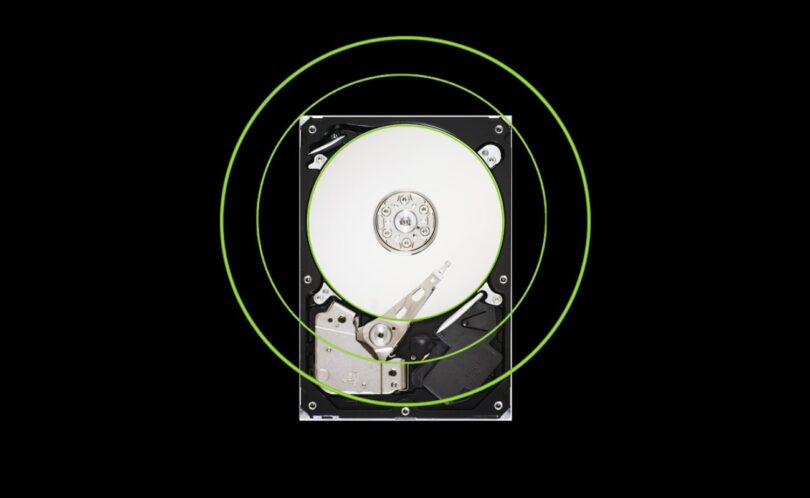

Claquements en boucle, cliquetis au démarrage, grattement : comment reconnaître une tête de lecture en détresse, quels réflexes adopter et quelles erreurs évitent de transformer une panne en perte définitive
Par Thomas | Publié le
🔥 Ce qu’il faut retenir
- Un léger grésillement pendant les accès est normal ; un « clac » répétitif en boucle, un disque qui démarre puis s’arrête, ou un bruit de frottement signalent le plus souvent une tête de lecture qui n’arrive plus à lire les plateaux.
- Premier réflexe : éteindre et ne pas relancer en boucle. Chaque démarrage peut abîmer un peu plus la surface. Sur un disque externe 2,5 pouces, vérifiez d’abord l’alimentation (port, câble), cause fréquente de clics sans gravité.
- Si le disque répond encore, copiez en priorité vos fichiers les plus précieux, puis clonez le reste ; s’il n’est plus reconnu ou s’il gratte, passez directement par un laboratoire de récupération, sans l’ouvrir ni le congeler.
Le bruit est reconnaissable entre mille : un petit claquement sec, qui revient toutes les secondes, pendant que l’ordinateur peine à afficher le disque. Sur Test Disque Dur, notre site dédié au stockage et à la récupération de données, c’est l’une des situations qui nous valent le plus de messages inquiets. Bonne nouvelle : avec les bons gestes, et surtout en évitant les mauvais, une grande partie des données reste souvent récupérable.
Clic normal ou clic inquiétant : savoir écouter son disque
Un disque dur mécanique fait du bruit, et c’est normal. Les déplacements rapides du bras qui porte les têtes produisent un léger grésillement pendant les lectures et écritures. Beaucoup de disques garent aussi leurs têtes après quelques secondes ou minutes d’inactivité, ce qui donne un petit clic isolé, de temps en temps. Tant que le disque reste reconnu, rapide, et que ses indicateurs SMART sont sains, il n’y a pas lieu de s’inquiéter.
💡 Pour comprendre : la tête de lecture et le fameux « clic de la mort »
Dans un disque dur, des têtes de lecture flottent à quelques nanomètres au-dessus de plateaux qui tournent à plusieurs milliers de tours par minute. Au démarrage, elles doivent lire des repères gravés sur les plateaux pour savoir où elles se trouvent. Si une tête est abîmée, ou si la surface est endommagée, le disque ne trouve pas ces repères : le bras revient en butée et recommence, encore et encore. C’est ce va-et-vient qui produit le claquement régulier, surnommé « clic de la mort » par les techniciens.
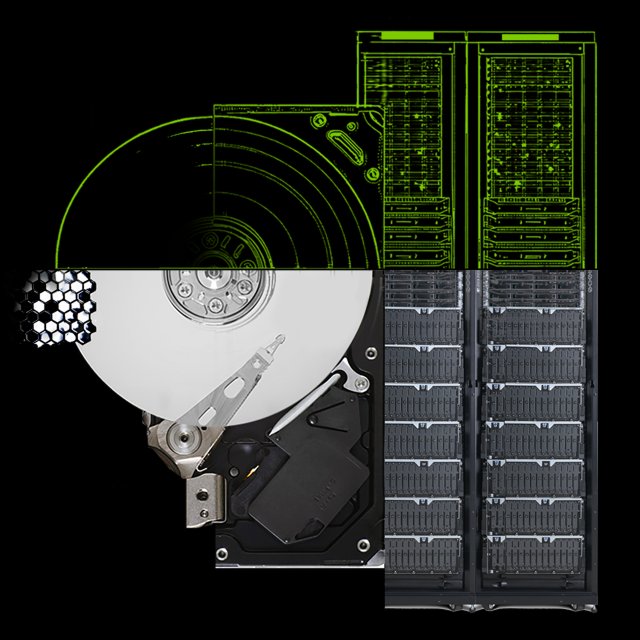
Le bras des têtes au-dessus du plateau : quand une tête ne lit plus les repères, il revient en butée en boucle.
Un disque qui claque en boucle ne se répare pas tout seul : chaque minute passée sous tension peut transformer une tête fatiguée en plateau rayé.
Les signes qui doivent vous alerter sont donc différents : des clics réguliers qui ne s’arrêtent pas, un disque qui démarre, claque, s’arrête puis recommence, un disque qui n’apparaît plus dans l’Explorateur ou le Finder, ou pire, un bruit de frottement ou de grattement. Un bourdonnement sans rotation, sur un petit disque 2,5 pouces, peut aussi indiquer des têtes collées sur les plateaux ou un moteur bloqué. Seagate détaille d’ailleurs ces bruits dans sa documentation d’assistance, et ses conseils vont dans le même sens : en cas de bruit anormal, on arrête d’utiliser le disque.
Les gestes à faire, et ceux à éviter absolument
Commencez par le plus simple, surtout avec un disque externe. Un disque 2,5 pouces alimenté par USB qui ne reçoit pas assez de courant peut cliqueter sans être en panne. Branchez-le directement sur un port de l’ordinateur (pas sur un hub non alimenté ni une rallonge), essayez un autre port et un autre câble, idéalement court. Pour un disque 3,5 pouces externe, vérifiez son bloc secteur. Si les clics disparaissent et que le disque fonctionne normalement, profitez-en pour sauvegarder son contenu sans attendre : un câble défaillant aujourd’hui ne garantit pas un disque en pleine forme demain.
💡 Pour comprendre : pourquoi on n’ouvre jamais un disque dur chez soi
L’intérieur d’un disque dur est scellé, car l’écart entre la tête et le plateau est infiniment plus petit qu’un grain de poussière ou qu’une trace de doigt. Ouvrir le capot dans une pièce ordinaire suffit à déposer des particules qui raient la surface dès la remise en route. Les laboratoires de récupération travaillent en salle blanche, avec un air filtré, et remplacent les têtes par des pièces de donneurs compatibles. Ouvrir soi-même un disque annule aussi la garantie du fabricant.
Si le problème ne vient pas de l’alimentation, la règle d’or tient en une phrase : moins le disque tourne, plus vous avez de chances. Ne le relancez pas dix fois pour « voir s’il repart ». Ne lancez ni vérification du disque (chkdsk sous Windows, S.O.S. de l’Utilitaire de disque sur Mac), ni défragmentation, ni formatage : ces outils écrivent sur un support fragile. Évitez aussi les logiciels de récupération qui balayent tout le disque, conçus pour des fichiers effacés et non pour une panne mécanique. Oubliez enfin les remèdes de forum : congélateur, petites tapes, disque secoué. Ils aggravent presque toujours les dégâts.
Si le disque est encore reconnu et ne claque que par moments, agissez par ordre de priorité. Copiez d’abord, vers un autre support sain, les dossiers que vous ne pouvez pas perdre (photos, documents), plutôt que de lancer une copie complète qui sollicite tout le disque. Ensuite seulement, si vous êtes à l’aise, réalisez un clone avec un outil spécialisé qui saute les zones illisibles, comme GNU ddrescue, vers un disque d’au moins la même capacité. Un coup d’œil aux indicateurs SMART avec les outils de diagnostic que nous détaillons dans notre guide du disque non reconnu confirmera l’état du disque : des secteurs réalloués ou en attente qui augmentent sont un signe de fin de vie.
Quel bruit, quelle cause, quelle réaction
Le tableau ci-dessous résume les situations les plus courantes et la conduite à tenir.
| Ce que vous entendez | Cause probable | Que faire |
|---|---|---|
| Grésillement pendant les copies, clic isolé au repos | Fonctionnement normal, parcage des têtes | Rien, mais gardez une sauvegarde à jour |
| Clics répétés sur un disque externe 2,5 pouces | Alimentation USB insuffisante ou câble défaillant | Autre port direct, autre câble court, puis sauvegarde |
| Claquement régulier en boucle, disque non reconnu | Tête de lecture défaillante ou surface abîmée | Éteindre, ne plus relancer, laboratoire de récupération |
| Clics de temps en temps, disque encore lisible | Tête ou secteurs qui faiblissent | Copier l’essentiel en premier, puis cloner, puis remplacer |
| Bruit de frottement ou de grattement | Contact entre tête et plateau | Couper immédiatement, laboratoire uniquement |
| Bourdonnement sans rotation | Têtes collées ou moteur bloqué | Ne pas insister, laboratoire de récupération |
Quand passer par un professionnel, et comment s’y préparer
Si vos données valent plus que le disque, la seule bonne décision face à un claquement en boucle est de le débrancher et de demander un diagnostic.
Un disque non reconnu qui claque, qui gratte ou qui bourdonne relève d’un laboratoire de récupération de données. Le travail (remplacement des têtes en salle blanche, lecture secteur par secteur, reconstruction des fichiers) demande du matériel et des pièces qu’aucun particulier ne possède. Demandez un diagnostic et un devis écrit avant toute intervention, vérifiez si le tarif dépend du résultat, et précisez les dossiers prioritaires pour accélérer le travail. Avant d’appeler, regardez aussi la documentation de votre disque : certains modèles de Seagate sont vendus avec une offre de récupération Rescue incluse pendant une durée limitée. Sachez enfin que la garantie du fabricant remplace le disque, mais jamais les données qu’il contenait. Dans un NAS en RAID, un disque qui claque doit être remplacé rapidement ; repérez-le avec certitude dans l’interface avant de le retirer, et sauvegardez vos données avant de lancer la reconstruction, qui sollicite fortement les disques restants.
Mon avis
Le pire ennemi d’un disque qui claque, ce n’est pas la panne elle-même, c’est l’impatience. On veut savoir, alors on rebranche, on relance, on teste un logiciel trouvé en ligne, et c’est souvent là que la tête abîmée finit de rayer les plateaux. Si vous ne deviez retenir qu’une chose, ce serait celle-ci : au premier claquement en boucle, on coupe.
Je fais une vraie différence entre le petit disque externe mal alimenté, qui retrouve souvent la forme avec un autre port ou un autre câble, et le disque interne qui n’est plus reconnu. Le premier mérite cinq minutes d’essais calmes. Le second ne mérite plus aucun essai : soit les données ne comptent pas et vous le remplacez, soit elles comptent et vous le confiez à un professionnel.
Et puisqu’on en parle, la meilleure récupération reste celle qu’on n’a jamais besoin de faire. Un disque dur finit toujours par lâcher un jour ; avec une copie à jour sur un autre support et une autre hors de chez vous, un claquement devient une simple contrariété, plus une catastrophe.
Votre disque fait un bruit que vous n’arrivez pas à identifier ? Décrivez-le en commentaire, avec le modèle et ce qui s’affiche, sinon je suis là pour vous aider à choisir la bonne marche à suivre.
Pour aller plus loin, le fabricant décrit les différents bruits d’un disque et leur signification sur le site officiel de Seagate.

Pourquoi mon disque dur fait-il des clics ?
Un clic isolé de temps en temps correspond souvent au parcage normal des têtes de lecture. Un claquement régulier en boucle signale en général une tête qui n’arrive plus à lire les repères des plateaux, à cause d’une tête abîmée ou d’une surface endommagée. Sur un disque externe 2,5 pouces, une alimentation USB insuffisante peut aussi provoquer des clics.
Faut-il éteindre un disque dur qui claque ?
Oui. Si le claquement revient en boucle, éteignez le disque et ne le relancez pas à répétition. Chaque démarrage peut aggraver les dommages sur les plateaux et réduire les chances de récupération. Testez seulement l’alimentation et le câble s’il s’agit d’un disque externe, puis décidez de la suite à froid.
Un logiciel de récupération peut-il sauver un disque qui clique ?
Pas quand la panne est mécanique. Ces logiciels sont conçus pour retrouver des fichiers effacés ou une partition perdue sur un disque en bon état. Sur un disque qui claque, leur analyse complète sollicite toute la surface et peut finir d’abîmer les plateaux. Si le disque est encore lisible, copiez d’abord vos fichiers les plus précieux.
Mettre un disque dur au congélateur, ça marche ?
Non, c’est une vieille astuce de forum qui fait plus de mal que de bien. Le froid provoque de la condensation à l’intérieur du disque et peut aggraver le contact entre les têtes et les plateaux. Les laboratoires de récupération déconseillent tous cette pratique, comme les petites tapes ou le fait de secouer le disque.
Peut-on ouvrir un disque dur pour le réparer soi-même ?
Non. L’intérieur d’un disque dur doit rester exempt de toute poussière, car la tête vole à quelques nanomètres du plateau. Les laboratoires interviennent en salle blanche avec des pièces de remplacement compatibles. Ouvrir le disque chez soi abîme presque toujours les plateaux et annule la garantie du fabricant.
La garantie couvre-t-elle la récupération de mes données ?
En général non : la garantie du fabricant remplace le disque défectueux, pas les données qu’il contenait. Certains disques, notamment chez Seagate, sont toutefois vendus avec une offre de récupération Rescue incluse pendant une durée limitée. Vérifiez la documentation de votre modèle avant de contacter un laboratoire.
Comment éviter de perdre ses données la prochaine fois ?
Appliquez la règle 3-2-1 : trois copies de vos données, sur deux supports différents, dont une hors de chez vous. Surveillez aussi les indicateurs SMART de vos disques avec un outil gratuit, et remplacez un disque dès que les secteurs réalloués ou en attente augmentent. Un disque dur finit toujours par lâcher, la sauvegarde doit exister avant.