
Espace interne ou amovible, FAT32 et exFAT, hub USB-C pour le Streamer et précautions au débranchement : la méthode pour redonner de la place à vos applis et à vos jeux sur le téléviseur
Par Thomas | Publié le
🔥 Ce qu’il faut retenir
- Les box Android TV et Google TV ont peu de mémoire : 8 Go pour le Chromecast avec Google TV, 16 Go pour la Shield TV Pro, 32 Go pour le Google TV Streamer, dont une partie occupée par le système.
- Google propose deux modes pour une clé ou un SSD : « stockage interne », qui accueille les applis mais formate et lie le support à la box, ou « stockage amovible », lisible ailleurs mais sans applis.
- Le Google TV Streamer (119 euros sur le Google Store) n’a qu’un port USB-C : il faut un hub avec alimentation Power Delivery pour y brancher une clé ou un SSD.
Message « Espace de stockage insuffisant » au moment de mettre à jour une appli, jeux impossibles à installer, cache qui déborde : les box TV sous Android se remplissent vite. La bonne nouvelle, c’est qu’une clé USB ou un petit SSD suffit souvent à leur redonner de l’air, à condition de choisir le bon mode et le bon format. Sur notre site consacré au stockage et aux données, voici la méthode, box par box.
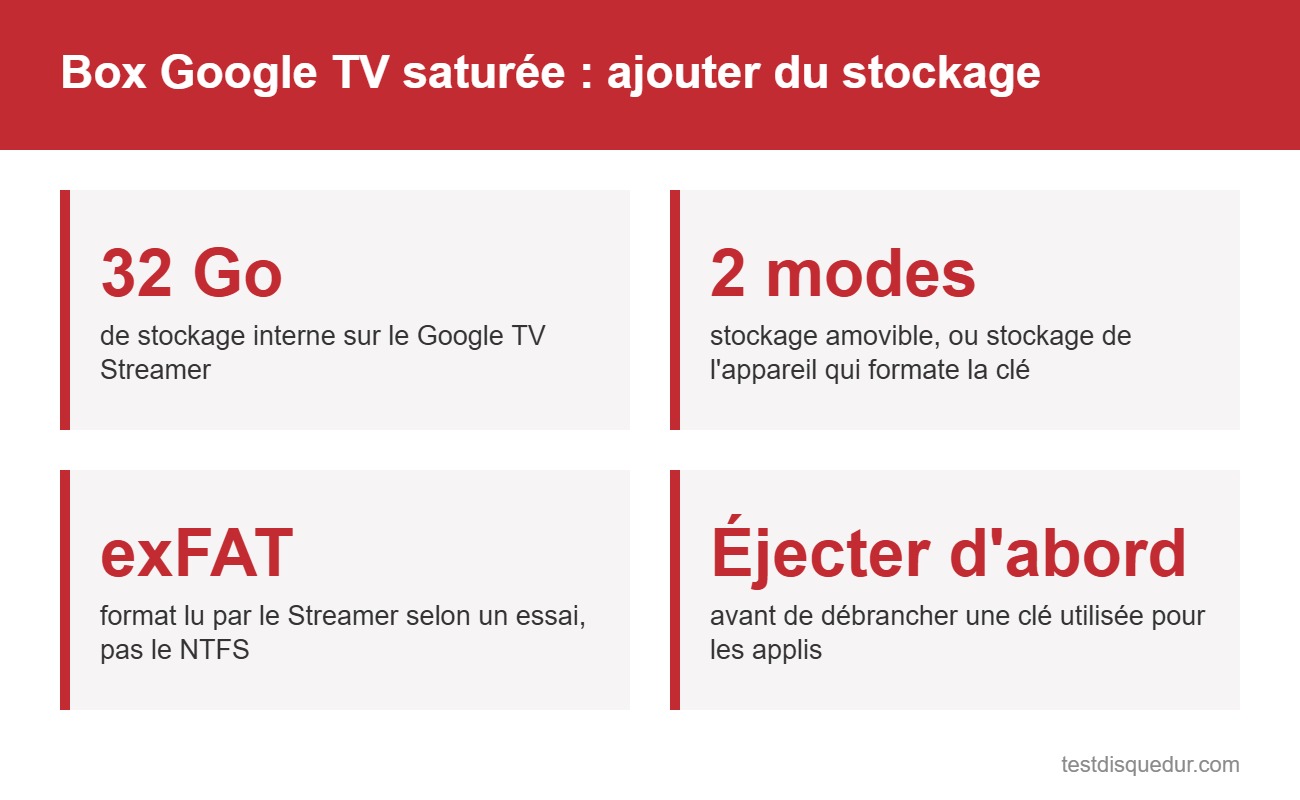
L’essentiel pour ajouter du stockage à une box Google TV.
Combien de place sur votre box, et quels ports
Avant d’acheter quoi que ce soit, vérifiez ce que votre box accepte. La Nvidia Shield TV Pro dispose de 16 Go et de deux ports USB 3.0 Type-A, et Nvidia la présente comme extensible avec une clé ou un disque dur. La Xiaomi TV Box S de troisième génération offre 32 Go et un port USB 2.0. Le Google TV Streamer a 32 Go et 4 Go de mémoire vive, mais un seul port USB-C, utilisé aussi pour l’alimentation, à côté de son HDMI 2.1 et de son port Ethernet gigabit. Le Chromecast avec Google TV 4K, avec ses 8 Go, n’a lui aussi qu’un port USB-C pour l’alimentation et les données.
💡 Pour comprendre : stockage interne ou amovible
En mode « stockage interne » (appelé stockage adoptable par Android, et parfois « stockage de l’appareil » sur Google TV), la clé est formatée et chiffrée pour ne fonctionner qu’avec cette box : elle ajoute de la place pour les applis et leurs données, mais ne se lit plus sur un ordinateur. En mode « stockage amovible », la clé reste un support classique, lisible ailleurs, pour vos films, photos et musiques, mais Google précise que les applis et les jeux ne peuvent pas y être déplacés. Le formatage efface tout ce que contient la clé dans les deux cas.
Pour libérer de la place pour les applis, seul le mode stockage interne est utile ; pour une vidéothèque, le mode amovible suffit.
Pour ce rôle, une clé USB 3.2 de 128 Go de marque fait parfaitement l’affaire. Google exige au minimum de l’USB 2.0, et Android mesure la vitesse du support au moment de l’adopter : il affiche un avertissement si la clé est beaucoup plus lente que la mémoire interne. Une clé d’entrée de gamme très lente ralentira le lancement des applis installées dessus, d’où l’intérêt d’un modèle rapide, voire d’un petit SSD externe si vous installez de gros jeux.
La marche à suivre pas à pas
Branchez la clé ou le SSD. Si la box reconnaît son format, elle la configure d’office en stockage amovible ; sinon, elle vous demande de choisir entre stockage interne et amovible. Pour changer de mode, l’aide officielle de Google indique le chemin Paramètres, Appareil, Stockage et réinitialisation, puis le nom de la clé, sur les box Android TV. Sur les appareils Google TV récents, les réglages de stockage se trouvent dans Paramètres, Système, Stockage. Les intitulés exacts varient selon la marque et la version d’Android. Une fois la clé formatée en stockage interne, la box propose de migrer les données ; vous pouvez aussi déplacer une appli à la main depuis Paramètres, Applications, le nom de l’appli, puis Espace de stockage utilisé.
💡 Pour comprendre : pourquoi certaines applis refusent de bouger
Une appli Android ne peut être installée sur un stockage externe que si son développeur l’a autorisé, grâce à un paramètre appelé installLocation. Sans ce paramètre, elle reste dans la mémoire interne, et l’option de déplacement n’apparaît pas. Google déconseille ce déplacement aux applis qui tournent en arrière-plan (services, widgets, synchronisation) ; ce sont surtout les gros jeux qui en profitent. Ne comptez donc pas tout transférer : certaines applis de streaming lourdes resteront où elles sont.
Côté format, l’aide Google pour Android TV n’évoque que les formats FAT. Sony, de son côté, précise que ses téléviseurs formatent en FAT32 et conseille l’exFAT ou le NTFS, réglé depuis un ordinateur, pour lire des vidéos de plus de 4 Go en stockage amovible. Sur le Google TV Streamer, les essais publiés montrent que l’exFAT est bien lu, fichiers de plus de 4 Go compris, mais pas le NTFS. Pour une vidéothèque partagée avec un PC ou un Mac, l’exFAT est donc le choix le plus sûr.
Box par box : ce qu’il faut acheter
Sur une box avec port USB-A, la clé se branche directement. Sur le Google TV Streamer ou le Chromecast, il faut un hub USB-C avec port Power Delivery : Google demande un chargeur USB-C de plus de 1,5 A (7,5 W) branché sur le port d’alimentation du hub, et un ordre précis de branchement (le Streamer au téléviseur, le hub au Streamer, le chargeur au hub, puis la clé au hub). Google précise que ce montage n’est pas prévu pour un usage général et peut ne pas fonctionner avec tous les hubs.
| Box | Stockage intégré | Mémoire vive | Ports pour le stockage | Ce qu’il faut |
|---|---|---|---|---|
| Google TV Streamer | 32 Go | 4 Go | 1 USB-C (partagé avec l’alimentation) | Hub USB-C avec Power Delivery et chargeur |
| Chromecast avec Google TV 4K | 8 Go | 2 Go | 1 USB-C (partagé avec l’alimentation) | Hub USB-C avec alimentation |
| Nvidia Shield TV Pro | 16 Go | 3 Go | 2 USB 3.0 Type-A | Clé USB 3.2 ou SSD externe en direct |
| Xiaomi TV Box S (3e génération) | 32 Go | 2 Go | 1 USB 2.0 | Clé USB en direct (débit limité par l’USB 2.0) |
Sur la Shield TV Pro, dont nous avons détaillé la récente hausse de prix à 299 euros, les ports USB 3.0 permettent même d’utiliser un SSD externe en stockage interne, avec des débits bien supérieurs à ceux d’une clé. Sur la Xiaomi, l’USB 2.0 plafonne les débits : une clé rapide n’y apportera pas grand-chose, une clé fiable suffit.
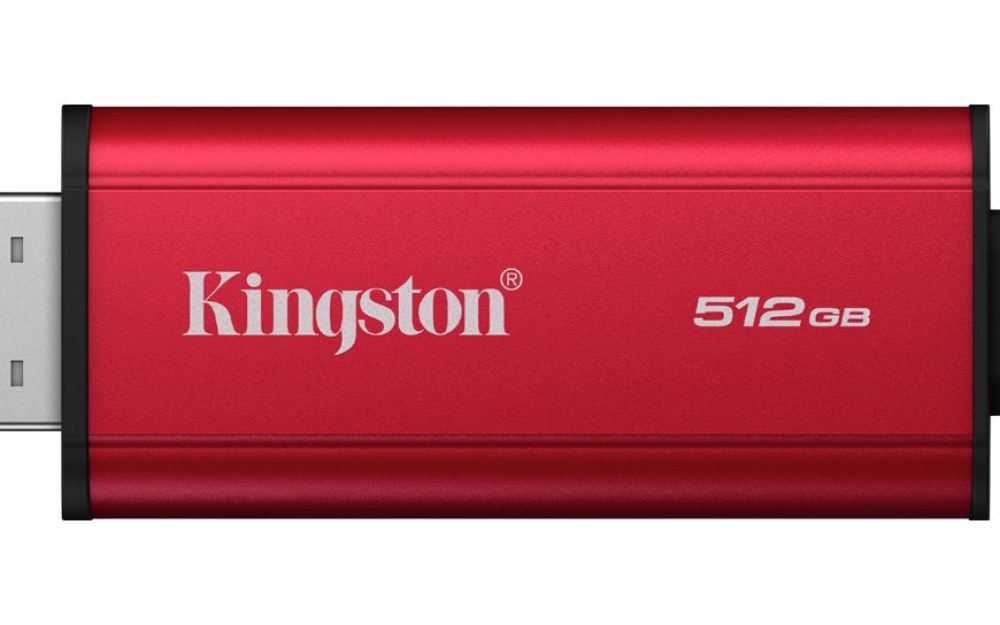
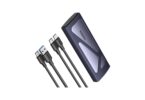
Un SSD portable à double prise USB-A et USB-C, ici un modèle Kingston : il se branche directement sur les ports USB-A d’une Shield TV Pro, ou sur le hub USB-C d’un Google TV Streamer.
Les précautions pour ne rien perdre
Une clé formatée en stockage interne fait partie de la box : la débrancher sans l’éjecter, c’est comme arracher un morceau de sa mémoire.
Avant de retirer le support, passez toujours par l’option Éjecter dans les réglages de stockage, comme le recommande Google. Une fois la clé retirée, les applis installées dessus deviennent invisibles et inutilisables ; elles reviennent quand vous la rebranchez. Comme elle est chiffrée avec une clé conservée dans la box, elle ne se lira pas sur un autre appareil, et une réinitialisation de la box rend son contenu définitivement inaccessible. N’y stockez donc jamais de fichiers personnels que vous n’avez pas ailleurs. Évitez aussi les clés de capacité douteuse vendues à prix cassé : une fausse capacité corromprait les applis sans prévenir.
Mon avis
Sur une Shield TV Pro, ajouter du stockage est une évidence : deux ports USB 3.0, un SSD externe en stockage interne, et la box retrouve une seconde jeunesse pour les jeux et les applis lourdes. C’est la configuration que je recommande sans hésiter.
Sur le Google TV Streamer, je suis plus réservé. Devoir passer par un hub alimenté, avec un ordre de branchement précis et l’avertissement de Google sur la compatibilité, ajoute des câbles et un risque de déconnexion derrière le téléviseur. Avant d’acheter un hub, essayez de vider le cache et de désinstaller les applis inutilisées.
Enfin, gardez en tête que tout ne se déplace pas. Si votre souci vient d’une ou deux grosses applis de streaming qui refusent de bouger, la clé ne résoudra rien : elle servira surtout aux jeux et à votre vidéothèque en mode amovible.
Vous ne savez pas quel mode choisir pour votre box ? Indiquez son modèle en commentaire, sinon je suis là pour vous guider.
Les fiches techniques des appareils Google cités sont détaillées sur le site officiel du Google Store.

Peut-on ajouter du stockage à une box Android TV ?
Oui, avec une clé USB ou un SSD externe branché sur le port USB de la box, ou via un hub USB-C alimenté pour les modèles qui n’ont qu’un port USB-C. Le support peut servir de stockage interne pour les applis ou de stockage amovible pour les médias. Le formatage efface son contenu.
Quelle différence entre stockage interne et stockage amovible ?
Le stockage interne formate et chiffre la clé pour qu’elle ne fonctionne qu’avec la box : elle accueille alors les applis et leurs données. Le stockage amovible garde la clé lisible sur d’autres appareils, mais les applis et les jeux ne peuvent pas y être déplacés. Le premier libère de la place, le second sert aux films et aux photos.
Quel format pour une clé USB sur Android TV ?
L’aide officielle de Google n’évoque que le FAT, et le formatage depuis la box se fait en FAT32. Pour des vidéos de plus de 4 Go en stockage amovible, l’exFAT, réglé depuis un ordinateur, est le plus sûr : il est lu par le Google TV Streamer d’après les essais publiés, contrairement au NTFS. En stockage interne, c’est la box qui formate elle-même la clé.
Comment brancher une clé USB sur le Google TV Streamer ?
Le Streamer n’a qu’un port USB-C, qui sert aussi à l’alimentation. Google demande un hub USB-C avec port Power Delivery et un chargeur de plus de 1,5 A (7,5 W) branché sur ce port, puis un ordre précis : Streamer au téléviseur, hub au Streamer, chargeur au hub, clé au hub. Google prévient que ce montage peut ne pas fonctionner avec tous les hubs.
Pourquoi je ne peux pas déplacer une appli sur la clé USB ?
Une appli ne peut aller sur un stockage externe que si son développeur l’a prévu dans son code. Sans cette autorisation, elle reste dans la mémoire interne et l’option de déplacement n’apparaît pas. Google le déconseille aussi aux applis qui fonctionnent en arrière-plan.
Que se passe-t-il si je débranche la clé ?
Si elle est en stockage interne, les applis installées dessus deviennent inutilisables jusqu’à ce que vous la rebranchiez. Pensez à utiliser l’option Éjecter avant de la retirer pour protéger vos données. La clé, chiffrée pour cette box, ne pourra pas être lue sur un autre appareil sans être reformatée.
Clé USB ou SSD externe pour une box TV ?
Une clé USB 3.2 de marque suffit pour quelques applis et une vidéothèque. Un SSD externe se justifie sur une box à ports USB 3.0, comme la Shield TV Pro, pour de gros jeux installés en stockage interne. Sur une box limitée à l’USB 2.0, un SSD n’apporte presque rien.

- Stockage USB-C 2 en 1 OTG : le Lexar JumpDrive Dual Drive D40E est doté de connecteurs USB Type-A et...
- Vitesses de transfert jusqu'à 100 Mo/s : sur la base de tests internes, les performances peuvent varier...
- Durable et compacte : la clé USB Lexar D40E est dotée d'un boîtier en métal, résiste à des...
- La clé USB 2-en-1 avec un connecteur USB Type-C réversible et un connecteur Type-A traditionnel
- Déplacez facilement le contenu entre vos smartphones, tablettes et Mac USB Type-C et vos ordinateurs USB...
- Libérez de l'espace sur votre smartphone USB Type-C afin de pouvoir prendre davantage de photos


- Le capuchon mobile protège le connecte
- Différentes options de couleur par capacitéur USB
- Grand anneau pour l’accrocher à un porte-clés

- Léger et Pratique : Lexar JumpDrive A30E (USB Type-A) bénéficie d'un design fin et portable pour une...
- Vitesses de Transfert jusqu'à 100 Mo/s : 10 fois plus rapides que les clés USB 2.0 standard
- Large Compatibilité : Compatible avec les tablettes, les ordinateurs portables, les Mac et les appareils...

- Le capuchon mobile protège le connecte
- Différentes options de couleur par capacitéur USB
- Grand anneau pour l’accrocher à un porte-clés

- Transfert haute vitesse : La clé Lexar USB 3.2 Gen 1 offre des vitesses de transfert jusqu...
- Branchez et utilisez : aucune installation logicielle requise — il suffit de le brancher sur...
- Construction métallique durable : cette clé USB tout métal présente une construction robuste et...

- Stockage USB-C 2 en 1 OTG : le Lexar JumpDrive Dual Drive D40E est doté de connecteurs USB Type-A et...
- Vitesses de transfert jusqu'à 100 Mo/s : sur la base de tests internes, les performances peuvent varier...
- Durable et compacte : la clé USB Lexar D40E est dotée d'un boîtier en métal, résiste à des...

- Le capuchon mobile protège le connecte
- Différentes options de couleur par capacitéur USB
- Grand anneau pour l’accrocher à un porte-clés

- Performance USB 3.1 haut débit: Stocke et transfère du contenu plus rapidement avec la technologie USB...
- Vitesse d'écriture supérieure: Jusqu'à 10 fois plus rapide que les lecteurs USB 2.0 standard pour des...
- Design protecteur rétractable: Protège les fichiers en toute sécurité à l'aide d'un logiciel de...

- Transferts rapides jusqu’à 400 Mo/s: La clé USB Lexar A40E offre une vitesse de lecture allant...
- Design compact en métal: Avec son boîtier en métal à finition soignée, cette clé USB dispose...
- Branchez, utilisez: Sans installation de pilote ni logiciel propriétaire, cette clé USB est prête...