
Transférer Windows, programmes et fichiers sur un stockage flash rapide sans rien perdre : logiciel gratuit du fabricant, adaptateur et précautions à connaître
Par Thomas | Publié le
🔥 Ce qu’il faut retenir
- Samsung (Data Migration, intégré à Magician), Crucial et Western Digital (éditions gratuites d’Acronis True Image) fournissent un logiciel de clonage gratuit, à condition qu’un SSD ou un disque de leur marque soit branché.
- Le clonage recopie tout le disque système (Windows, programmes, réglages, fichiers) sur le SSD, dont le contenu est intégralement effacé. Un disque chiffré, BitLocker ou chiffrement de l’appareil, doit être préparé avant.
- Les pièges classiques : un SSD plus petit que les données à copier, une partition de récupération du constructeur non recopiée, un ordre de démarrage UEFI à corriger et un disque source abîmé.
Passer d’un vieux disque dur à un SSD reste la mise à niveau la plus spectaculaire pour un ordinateur de quelques années : démarrage, ouverture des programmes et mises à jour gagnent en rapidité du jour au lendemain. Beaucoup hésitent pourtant à cause de la réinstallation complète de Windows qu’ils imaginent obligatoire. Le clonage évite justement cette étape. Voici la méthode pas à pas, avec les outils gratuits des fabricants, telle que nous l’expliquons aux lecteurs de Test Disque Dur, notre site dédié au stockage.
Cloner un disque, comment ça marche ?
Un logiciel de clonage lit le disque d’origine (la source) et recopie son contenu sur le nouveau support (la cible) : partitions de démarrage, Windows, programmes installés, comptes, réglages et documents. Une fois l’opération terminée, le PC démarre sur le SSD comme s’il avait toujours été là. La contrepartie est simple : tout ce qui se trouvait sur la cible est effacé, sans retour possible. Samsung rappelle aussi dans son guide que ce type d’outil n’est pas une solution de sauvegarde : il fait une copie à un instant donné, il ne protège pas vos fichiers dans la durée.
💡 Pour comprendre : cloner, ce n’est pas copier des fichiers
Glisser le contenu du disque C: vers un SSD ne donne pas un système qui démarre. Windows s’appuie sur de petites partitions cachées (partition système EFI, partition réservée, environnement de récupération) et sur une table de partitions (GPT sur les PC récents, MBR sur les plus anciens). Le clonage reproduit cette structure entière, avec les secteurs de démarrage, là où une copie classique ne prend que les fichiers visibles. C’est ce qui permet de retrouver son bureau intact après l’échange.
Avant de cloner, faites une vraie sauvegarde de vos documents sur un autre support : le clonage n’en est pas une, et une erreur de sélection de disque efface la mauvaise cible.
Le bon outil dépend de la marque du SSD que vous installez. Chez Samsung, Data Migration est désormais intégré au logiciel Magician (version 9.0.1 pour Windows et macOS au moment d’écrire ces lignes), et il ne fonctionne qu’avec les SSD Samsung listés dans sa configuration requise : 9100 PRO, 990 EVO Plus, 980 PRO, 870 EVO ou 850 PRO, par exemple. Crucial propose Acronis True Image for Crucial, réservé à Windows, qui exige qu’un SSD Crucial des gammes BX ou MX soit branché à l’installation et à chaque lancement, et qui ne donne accès qu’à la fonction de clonage. Western Digital fournit de son côté Acronis True Image for Western Digital, qui demande au moins un disque de la marque dans la machine. Si vous avez déjà ausculté votre vieux disque avec notre guide de lecture des valeurs SMART, vous savez s’il est en état d’être cloné.
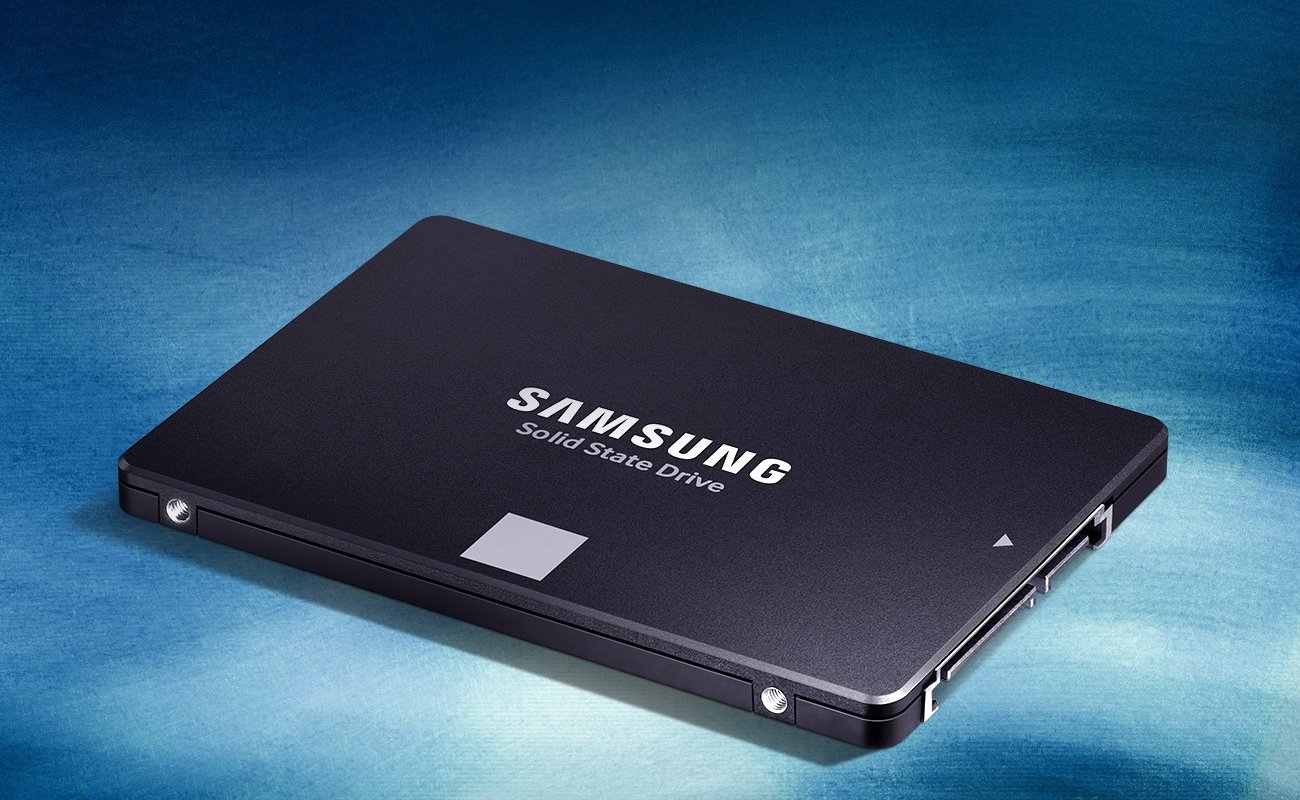
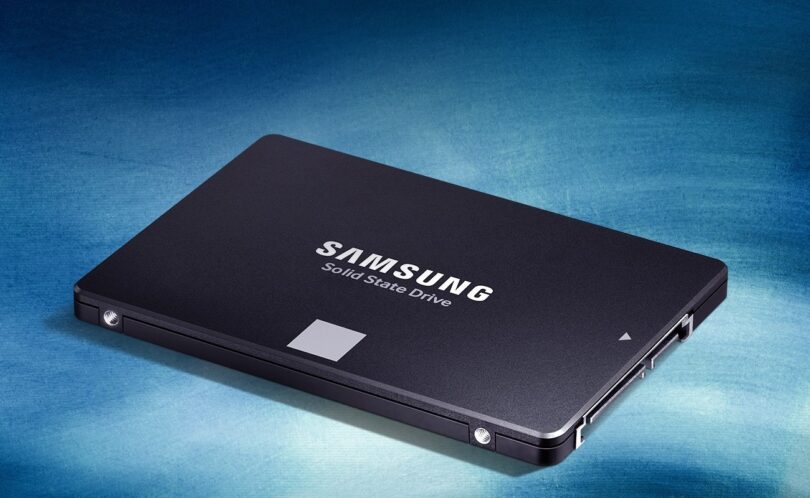
Un SSD SATA 2,5 pouces comme le Samsung 870 EVO prend la place exacte d’un disque dur de portable : le clonage évite de réinstaller Windows.
Le pas à pas, du branchement au premier démarrage
Sur un ordinateur portable qui n’a qu’un emplacement, le SSD se branche en externe pendant l’opération : un adaptateur USB vers SATA pour un modèle 2,5 pouces, ou un boîtier USB pour M.2 NVMe. Sur un PC fixe ou un portable doté d’un second emplacement, installez directement le SSD à l’intérieur, c’est la configuration la plus fiable. Samsung prévient d’ailleurs dans le guide de Magician que le clonage peut mal se passer à cause de l’adaptateur USB lorsque la cible est branchée de cette façon. Les stations d’accueil à deux baies qui clonent sans ordinateur, comme celle que nous avons testée chez ICY BOX, sont une autre option.
Ensuite, la méthode tient en sept étapes :
- Sauvegardez vos documents importants ailleurs que sur les deux disques concernés.
- Vérifiez la santé du disque source : des secteurs défectueux peuvent faire échouer le clonage ou donner un SSD qui ne démarre pas, préviennent Samsung et Crucial. Lancez au besoin une vérification du disque dans Windows avant de recommencer.
- Faites le ménage : videz la corbeille, désinstallez l’inutile et déplacez les gros fichiers (vidéos, archives) si le SSD est plus petit que l’espace occupé.
- Préparez le chiffrement (voir la section suivante).
- Installez le logiciel du fabricant de votre SSD, fermez les autres programmes, puis choisissez la source (le disque où se trouve Windows) et la cible (le SSD). Relisez deux fois : la cible sera entièrement effacée.
- Lancez le clonage et laissez l’ordinateur branché sur secteur, sans mise en veille, jusqu’à la fin.
- Éteignez, installez le SSD à la place de l’ancien disque (ou débranchez temporairement ce dernier), puis démarrez. Si le PC ne trouve pas le système, entrez dans l’UEFI et placez le gestionnaire de démarrage Windows du SSD en premier.
💡 Pour comprendre : UEFI, GPT et ordre de démarrage
L’UEFI est le micrologiciel qui remplace l’ancien BIOS et choisit sur quel disque démarrer. Les PC sous Windows 11 démarrent en mode UEFI sur un disque partitionné en GPT. Quand deux disques contiennent Windows après un clonage, l’UEFI peut continuer à démarrer sur l’ancien : il suffit alors de choisir le SSD dans le menu de démarrage ou dans l’ordre de démarrage. Débrancher l’ancien disque lors du premier démarrage lève toute ambiguïté.
Une fois sur le SSD, vérifiez dans l’Explorateur que la capacité affichée correspond bien à celle du nouveau support. Si une partie apparaît comme non allouée dans la Gestion des disques, c’est souvent le signe d’un disque passé en MBR : Samsung précise que dans ce cas, l’espace au-delà de 2 To reste inutilisé. N’effacez l’ancien disque qu’après quelques jours d’utilisation sans souci.
BitLocker, SSD plus petit, partition de récupération : les pièges à éviter
Le chiffrement est le point qui bloque le plus de clonages aujourd’hui, car beaucoup de PC récents sous Windows 11 chiffrent le disque système sans que leur propriétaire l’ait remarqué. Samsung est clair : Data Migration ne clone pas un disque chiffré, il faut d’abord retirer la protection. Notez dans tous les cas votre clé de récupération BitLocker, que Microsoft décrit comme un code de 48 chiffres répartis en huit groupes, enregistrable dans un compte Microsoft, sur une clé USB ou sur papier. Microsoft explique aussi qu’un disque système protégé et déplacé dans un nouvel environnement peut démarrer en mode récupération et réclamer cette clé.
💡 Pour comprendre : suspendre ou désactiver BitLocker
Suspendre BitLocker laisse les données chiffrées mais range temporairement la clé « en clair », pour que des changements matériels ou de micrologiciel ne déclenchent pas le mode récupération ; la protection reprend ensuite. Désactiver BitLocker déchiffre réellement tout le disque, ce qui prend du temps. Pour un outil qui refuse les disques chiffrés, comme celui de Samsung, c’est la désactivation complète qui compte. Vous réactiverez le chiffrement une fois sur le SSD.
Autre cas fréquent : le SSD est moins spacieux que le disque d’origine. Ce qui compte n’est pas la capacité totale de l’ancien disque mais l’espace réellement occupé. Data Migration propose un mode de clonage avancé qui permet d’exclure des fichiers, de les supprimer ou de les déplacer vers un autre support pour que le reste tienne sur la cible. Gardez une marge libre confortable sur le SSD : un support plein ralentit et s’use plus vite.
Les constructeurs de PC ajoutent souvent leur propre partition de restauration usine. Samsung indique que Data Migration ne la recopie pas, sauf sur certains ordinateurs Samsung. Si cette partition compte pour vous, créez avant le clonage un support de récupération sur clé USB depuis Windows ou depuis l’outil du constructeur. Enfin, Samsung signale que les disques convertis en disques dynamiques et les PC à plusieurs systèmes installés peuvent poser problème : dans ces configurations, une installation propre de Windows est souvent plus sûre.
| Critère | Samsung Data Migration (Magician) | Acronis True Image for Crucial | Acronis True Image for Western Digital |
|---|---|---|---|
| Condition | SSD Samsung compatible en cible | SSD Crucial BX ou MX branché à chaque lancement | Au moins un disque WD dans le système |
| Système pour cloner | Windows (Magician existe aussi pour macOS) | Windows uniquement | Windows |
| Fonctions | Clonage du disque système, mode avancé pour exclure des fichiers | Clonage seul (sauvegarde et synchronisation payantes) | Clonage, sauvegarde, migration automatique ou manuelle |
| Disque chiffré | Non, chiffrement à retirer avant | Non précisé par Crucial | Non précisé par WD |
Nos conseils avant de vous lancer
Le meilleur moment pour cloner, c’est quand l’ancien disque fonctionne encore bien : attendre qu’il fatigue, c’est risquer un clonage impossible.
Prenez l’outil de la marque de votre SSD plutôt qu’un logiciel inconnu téléchargé au hasard : il est gratuit, connaît le matériel et suffit dans la grande majorité des cas. Sur Mac, Crucial renvoie vers les outils intégrés à macOS plutôt que vers son logiciel. Si votre disque d’origine fait des bruits anormaux, ne lancez pas de clonage complet : copiez d’abord vos fichiers importants en suivant nos conseils pour un disque dur qui clique. Et si le clonage échoue malgré tout, une installation neuve de Windows sur le SSD, suivie de la restauration de vos documents, reste une solution propre, comme le rappelle Crucial lorsque le disque source a des erreurs graves.
Mon avis
Le clonage est l’une des rares opérations de maintenance qui donnent un résultat immédiatement visible sans changer d’ordinateur. Les outils des fabricants sont devenus assez simples pour qu’un utilisateur prudent s’en sorte seul, à condition de respecter l’ordre des étapes.
Ce qui me fait tiquer, c’est le chiffrement. Il protège très bien un portable volé, mais il transforme une migration banale en piège pour ceux qui ignorent l’avoir activé. Retrouver sa clé de récupération avant de commencer devrait être le premier réflexe, pas une découverte au moment où l’écran bleu la réclame.
Je déconseille en revanche le clonage à ceux dont le disque montre déjà des signes de faiblesse ou dont le Windows traîne des années de bricolage. Dans ces cas-là, repartir d’une installation propre sur le SSD prend un peu plus de temps, mais on gagne un système sain en plus d’un stockage rapide.
Une étape vous bloque, un message d’erreur vous laisse perplexe ? Décrivez-le en commentaire, sinon je suis là pour vous aider à choisir le SSD adapté à votre machine.
Pour télécharger Magician et sa fonction de migration, rendez-vous sur le site officiel de Samsung.

Peut-on cloner un disque dur vers un SSD sans réinstaller Windows ?
Oui. Un logiciel de clonage recopie l’intégralité du disque système, partitions de démarrage comprises, sur le SSD. Windows, les programmes et les fichiers se retrouvent à l’identique. Samsung, Crucial et Western Digital proposent chacun un outil gratuit pour leurs propres SSD et disques.
Quel logiciel gratuit utiliser pour cloner vers un SSD ?
Celui de la marque du SSD : Data Migration, intégré à Samsung Magician, pour un SSD Samsung, Acronis True Image for Crucial pour un SSD Crucial BX ou MX, et Acronis True Image for Western Digital avec un disque WD dans la machine. Chacun ne fonctionne que si un produit de la marque est branché.
Peut-on cloner vers un SSD plus petit que le disque dur ?
Oui, si l’espace réellement occupé tient sur le SSD. Il faut parfois faire le ménage ou déplacer de gros fichiers avant. Data Migration de Samsung propose un mode avancé qui permet d’exclure des fichiers du clonage. Gardez ensuite de l’espace libre sur le SSD.
Faut-il désactiver BitLocker avant de cloner ?
Avec Samsung Data Migration, oui : l’outil ne clone pas un disque chiffré, la protection doit être retirée avant. Dans tous les cas, notez votre clé de récupération BitLocker de 48 chiffres, car un disque système protégé placé dans un nouvel environnement peut la réclamer au démarrage. Réactivez le chiffrement une fois sur le SSD.
Comment cloner le disque d’un portable qui n’a qu’un emplacement ?
Branchez le nouveau SSD en USB pendant l’opération, avec un adaptateur USB vers SATA ou un boîtier pour SSD M.2 NVMe, puis échangez les disques une fois le clonage terminé. Samsung prévient que l’adaptateur USB peut perturber le clonage : en cas d’échec, une station d’accueil de clonage ou un PC fixe avec deux emplacements sont des alternatives.
Pourquoi le PC démarre-t-il encore sur l’ancien disque après le clonage ?
Parce que l’UEFI garde l’ancien disque en tête de l’ordre de démarrage. Choisissez le gestionnaire de démarrage Windows du SSD dans le menu de démarrage ou dans les réglages de l’UEFI. Débrancher l’ancien disque pour le premier démarrage évite toute confusion.
La partition de récupération du constructeur est-elle recopiée ?
Pas toujours. Samsung indique que Data Migration ne clone pas la partition de restauration créée par le fabricant du PC, sauf sur certains ordinateurs Samsung. Créez un support de récupération sur clé USB avant de cloner si vous tenez à pouvoir revenir à l’état d’usine.
Le clonage remplace-t-il une sauvegarde ?
Non. Le clonage fait une copie à un instant donné pour changer de disque, et Samsung précise que son outil n’est pas une solution de sauvegarde. Sauvegardez vos documents sur un autre support avant de cloner, puis mettez en place des sauvegardes régulières sur le nouveau SSD.

- Capacité : 250 Go
- Interface: SATA III / 6 Gbps (rétrocompatible avec SATA-II)
- Format: 2,5 pouces

- Capacité : 500 Go
- Interface: SATA III6 Gbps (rétrocompatible avec SATA-II)
- Format: 2,5 pouces

- Réponse rapide : fanxiang 512Go SSD SATA S101Q dispose d'une interface SSD SATA III 6 Go/s avec jusqu...
- Mettez votre ordinateur à niveau : Par rapport aux disques durs mécaniques traditionnels, fanxiang...
- Haute compatibilité : 512Go SSD SATA interne est compatible avec Windows, Linux et Mac OS, ainsi qu'avec...

- Démarrage plus rapide. Temps de chargement des fichiers plus court. Meilleure réactivité globale de...
- 300% plus rapide qu’un disque dur classique. Crucial garantie limitée de 3 ans.
- Améliore l’autonomie de la batterie grâce à une efficacité énergétique 45 fois supérieure...

- Transfert de données rapide : SSD NVMe avec USB 3.2 Gen 2x2 et vitesses de lecture/écriture...
- Connexion rapide : compatible avec les PC, Mac, appareils Android, iPhone 15, consoles de jeux, caméras...
- Conception fiable : résiste aux chutes jusqu'à 3 m, avec une surface antidérapante pour une prise en...
- Réponse rapide : fanxiang S101Q 240Go SSD SATA dispose d'une interface SATA III 6 Go/s avec jusqu...
- Mettez votre ordinateur à niveau : Par rapport aux disques durs mécaniques traditionnels, fanxiang...
- Haute compatibilité : 240Go SSD SATA interne est compatible avec Windows, Linux et Mac OS, ainsi qu'avec...

- Vitesse ultra-rapide : SSD SATA KingSpec 2,5" jusqu'à 570 Mo/s en lecture et 540 Mo/s en écriture...
- Fiabilité et stabilité : Le SSD SATA adopte la technologie 3D NAND TLC, offrant une durée de vie plus...
- Mise à niveau efficace : par rapport aux disques durs mécaniques, les SSD SATA de 1 To sont au moins...

- Mise à niveau NVMe Gen3 pour un stockage plus important ou des performances améliorées par rapport...
- L'interface NVMe PCIe Gen3 x4 offre des performances exceptionnelles : jusqu'à 2 500 Mo/s en lecture et...
- La bande passante améliorée de l'interface NVMe permet d'obtenir des performances élevées et une...

- Transfert de données jusqu'à 9,5 fois plus rapide qu'un disque dur externe², avec une vitesse de...
- Robustesse: Résistant à la surchauffe grâce à la technologie TIM et Dynamic Thermal Guard
- Interface USB 3.2 Gen 2 (jusqu'à 10Gbps)

- 【Speed Up Your Old Computer】 Le disque dur SATA KingSpec 2.5 vitesses de lecture/écriture...
- 【 Fiabilité et stabilité 】 Le SSD SATA 2,5 pouces utilise 3D NAND TLC, la durée de fonctionnement...
- 【Capacité de stockage variable 】La capacité maximale est jusqu'à 4 To (128 Go/256 Go/512 Go/1 To...